视频文件修复工具哪款最实用?深度对比与使用指南
目录
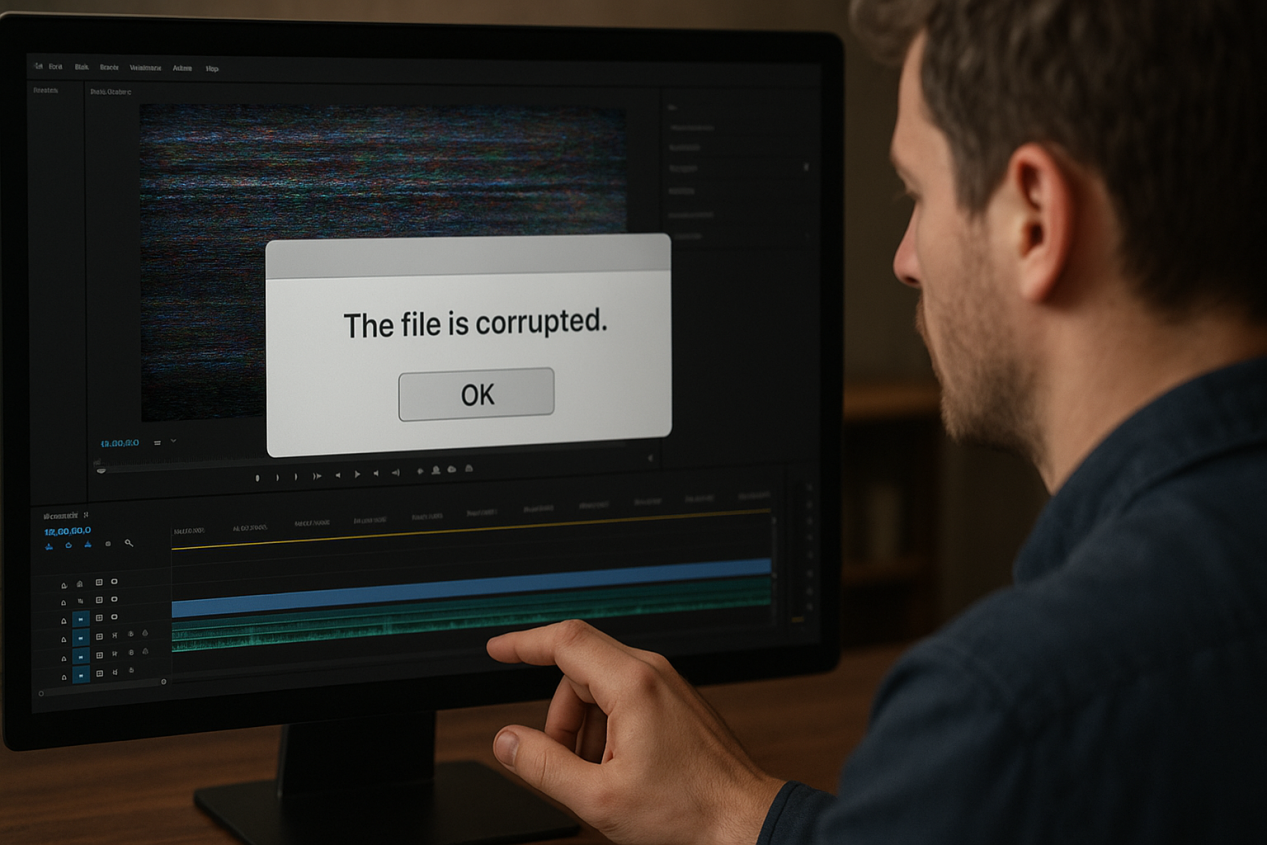
在日常工作与生活中,我们常常会遇到视频突然无法播放、画面花屏、音画不同步、视频只播放前几秒等情况。这类问题大多属于“视频文件损坏”,造成这样的原因有非常多。如果你也正面临视频损坏无法打开的问题,那么选择一款可靠的视频文件修复工具就显得尤为重要。本文将对几款常见的视频修复工具进行深度对比,并手把手教你如何快速修复损坏的视频文件,帮助你找到最适合的解决方案。
一、常见视频文件损坏类型与原因
在选择修复工具前,你需要先判断视频具体出现了什么情况:
1.完全无法打开:播放器报错“无法读取文件”“视频格式受损”。
2.画面花屏、马赛克:通常是编码受损或数据不完整造成的。
3.只有声音/只有画面:视频编码丢失或音轨损坏。
4.播放卡顿、卡在某一帧不动:数据段缺失。
5.视频大小变成 0KB/极小体积:文件结构严重受损。
了解自己的症状,有助于判断哪款工具更适合。
二、视频文件修复工具深度对比
1、牛学长文件修复工具(推荐)
作为专业的视频与文档修复软件,牛学长文件修复工具凭借高成功率、强兼容性和极易上手的特点,被许多用户视为修复视频损坏的第一选择。
核心优势:
支持大多数视频格式:MP4、MOV、MKV、AVI、MTS等。
AI 深度修复引擎:能修复花屏、卡顿、音画不同步、视频打不开等多类损坏问题。
适合严重损坏的视频:结构损坏、录制中断的视频也有一定恢复成功率。
超简单操作:零门槛,新手也能快速解决问题。
批量修复:适合一次处理多个视频文件。
适用场景:
摄影师、Vlogger、剪辑工作者的素材拯救
U 盘/SD 卡视频打不开
家庭录像损坏需要恢复
下载的视频播放异常
修复步骤:
第1步:打开牛学长文件修复工具,点击“视频修复”功能,点击“添加”或直接拖入损坏的视频文件,支持批量添加多个视频。

第2步:等视频文件上传成功后,软件开始修复文件。
第3步:视频修复成功后,我们可以在列表上点击已修复的视频在线预览修复效果。

第4步:预览后我们就可点击视频右侧的“保存”按钮导出单个视频,或点击工具的“保存所有”按钮,导出列表中的所有已修复视频。

2、Remo Video Repair
可修复的情况:
支持修复多种视频格式,如 MP4、MOV、AVI 等。
针对常见播放错误、音画不同步、无法播放等场景提供解决方案。
适合相机、无人机、手机等多设备来源的视频,强调广泛兼容性与多设备支持。
优点:
专业性较强,功能设计面向修复多种设备拍摄的视频。
对格式支持和场景覆盖较全面,兼容性强。
提供预览或部分流程可视化,增强用户信心。
不足:
需要了解具体定价与版本功能差异;购买或学习成本相对略高。
修复流程与速度视文件损坏程度而定,用户需耐心等待。
3、Yodot Video/MOV Repair
可修复的情况:
专注于 MOV、MP4、M4V 等格式的视频修复,强调从相机、手机、摄影设备导出的格式恢复。
适用于由固件错误、内存卡错误、传输错误等造成的视频损坏场景。
优点:
操作步骤简洁、流程自动化,降低用户使用门槛。
特别强调对高分辨率 MOV 或 HD 视频的支持,适合从高端设备录制的文件。
提供预览功能,修复前可查看是否成功,减少盲目导出。
不足:
聚焦于 MOV / MP4 这类格式,对非主流或部分特殊格式支持程度需确认。
与其他专业级工具相比,可能在某些极端损坏案例中的成功率或多格式覆盖度存在差异。
三、如何选择与搭配使用以上工具?
给大家一个简单的决策逻辑,方便快速判断:
1.先诊断问题类型:
轻度兼容或索引问题 → 可以先尝试更换播放器、基础工具;
结构严重、无法播放或有明显损坏(花屏、黑屏、无声) → 直接使用专业修复工具。
2.优先使用主推工具:
若不确定哪款最合适,优先使用牛学长文件修复工具,完成修复率和操作效率最大化。
3.必要时做好备份:
定期备份重要视频,将视频保存到安全的硬盘/内存卡,做好预防工作。
视频文件承载着我们工作中的重要素材与生活里的珍贵回忆,一旦损坏难免让人焦虑。希望通过本文对视频损坏类型、主流修复工具的深度解析,能帮你清晰判断问题所在,找到适配的解决方案。无论是追求高成功率与便捷操作的牛学长文件修复工具,还是针对特定设备或格式的Remo、Yodot工具,都能为你提供切实的修复支持。但也需要提醒的是,任何修复工具都并非 “万能钥匙”,对于严重损坏的文件,仍可能存在修复效果不佳的情况。因此,日常做好视频备份才是避免数据丢失的根本办法:将重要视频多设备存储、定期检查存储介质健康状态,才能从源头减少视频损坏带来的风险。




