视频播放异常、卡顿、花屏?这些视频文件修复工具能救回来
目录
在日常拍摄、剪辑或观看视频时,最让人崩溃的,莫过于明明好不容易拍好的素材,却在播放时出现卡顿、花屏、黑屏、闪屏、只有声音没有画面等各种异常。有时视频甚至打不开,提示“文件已损坏”。
这些问题看似严重,其实大多与文件结构受损、编码中断或存储介质异常有关,而绝大部分的视频仍然可以通过专业视频文件修复工具重新恢复正常播放。
本文将带你详细了解视频损坏的原因、解决方案,并推荐几款真正有效、能把损坏视频“救回来”的修复工具,帮助你快速处理各种视频播放异常问题。
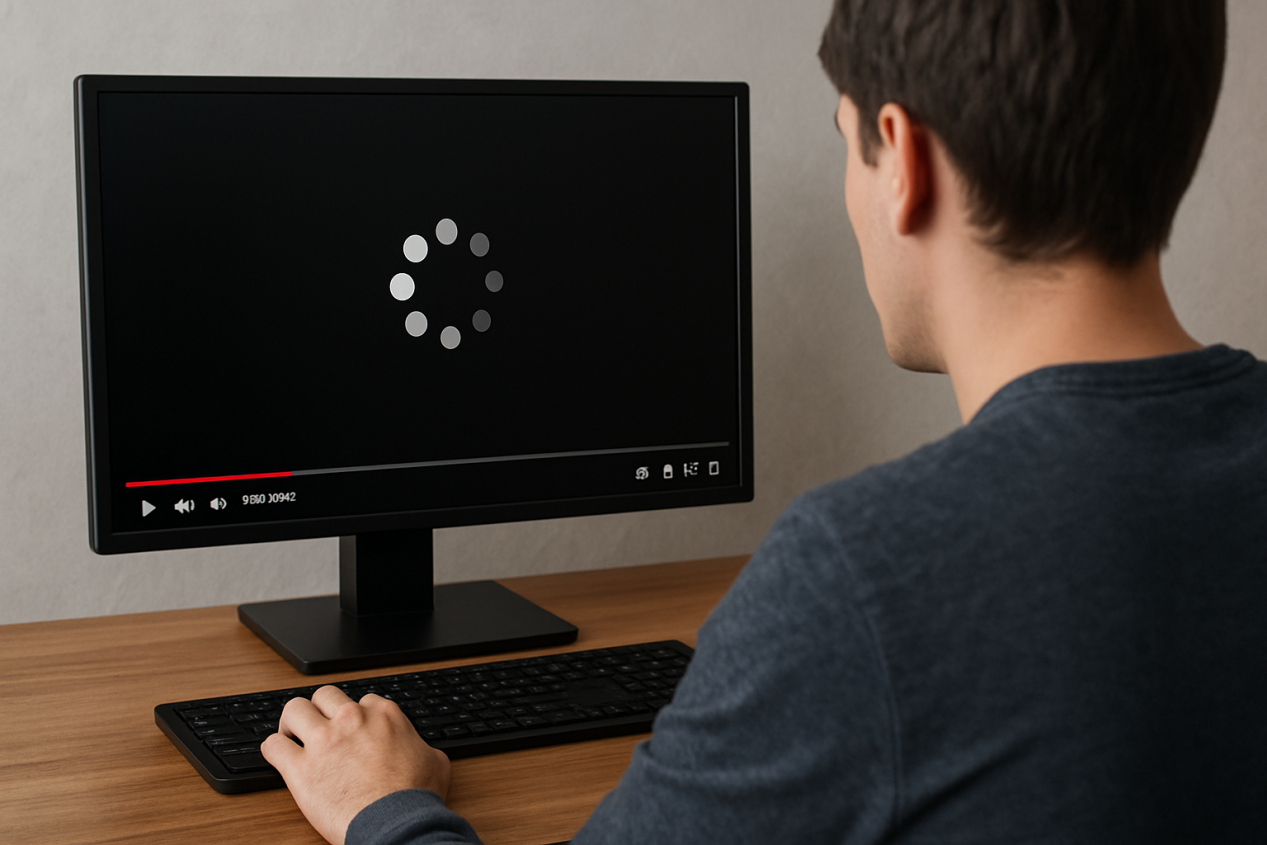
一、视频播放异常的常见原因
导致视频卡顿、花屏或无法播放的因素通常包括:
1. 录制过程中意外中断:如手机没电、摄像机断电、APP崩溃。
2. 存储卡或硬盘出现坏道:SD卡/U盘质量差,会导致录制文件结构不完整。
3. 视频文件头损坏:文件metadata受损导致播放器无法正常读取。
4. 视频编码格式异常:如MP4、MOV文件编码中断或参数缺失。
5. 传输过程错误:拷贝时突然拔掉数据线、网络断开都会导致损坏。
二、不同视频问题对应的损坏情况
1.可播放但卡顿 → 可能是部分帧损坏
2.能打开但画面花屏 → 解码信息或帧结构受损
3.有声音没画面 → 视频流损坏、索引丢失
4.完全无法播放 → 文件头损坏严重
无论损坏程度如何,只要视频未被物理覆盖,都有机会修复,重点是要使用正确的工具。
三、几款真正能“救回来”的视频文件修复工具推荐
1、 牛学长文件修复工具(推荐)
作为一款专门修复损坏照片、视频、文档的工具,牛学长的优势非常明显。
亮点功能:
可修复卡顿、花屏、黑屏、无法播放、音画不同步等所有常见问题
支持主流格式:MP4/MOV/AVI/MTS/MKV
支持严重损坏的视频文件结构重建
AI 视频修复增强技术,让损坏画面恢复更清晰
支持批量修复,适合剪辑师、监控修复场景
适用场景:
手机拍摄的视频打不开
监控视频无法播放
SD 卡导出的影片花屏
传输失败导致的视频损坏
修复步骤:
第1步:打开牛学长文件修复工具,点击“视频修复”功能,点击“添加”或直接拖入损坏的视频文件,支持批量添加多个视频。

第2步:等视频文件上传成功后,软件开始修复文件。
第3步:视频修复成功后,我们可以在列表上点击已修复的视频在线预览修复效果。

第4步:预览后我们就可点击视频右侧的“保存”按钮导出单个视频,或点击工具的“保存所有”按钮,导出列表中的所有已修复视频。

2、VLC Media Player
适用场景:
文件只能轻度损坏(尤其是索引/目录问题)且格式为 AVI;
想先快速检查看看能否马上恢复,不想安装专业付费软件;
需要临时播放或把视频转码以便进一步处理时的第一步尝试。
操作步骤:
第1步:打开 VLC → 菜单-工具 → 首选项。
第2步:在左下角切换为“全部”设置视图(如果你看到的是简单视图)。
第3步:左侧选择输入/编解码器。
第4步:找到损坏或不完整的 AVI 文件选项,选择“始终修复”。
第5步:点击保存,然后用 VLC 再打开该 AVI 文件查看效果。
3、Adobe Premiere Pro
适用场景:
你是剪辑师或熟悉非线性编辑软件,想把损坏素材尽可能在项目中“救回”;
文件可以部分读取(能看到缩略或能导入但回放异常);
需要把素材转成中间编解码器(ProRes、DNxHD/HR)以便后续处理与稳定编辑。
操作步骤:
方法 A — 直接导入并尝试修复
第1步:打开 Premiere Pro,新建项目。
第2步:文件 → 导入损坏的素材(或直接拖入项目窗口)。
第3步:如果能看到素材缩略或能放进时间线,拖到序列中播放查看异常位置。
第4步:选中该素材,右键选择在源监视器中打开(Open in Source Monitor);尝试逐帧定位损坏位置,截取可用片段导出。
方法 B — 使用 Media Encoder 转码
第1步:在项目面板选中素材 → 右键在Adobe Media Encoder 中编码(Replace with After Effects Composition / Export Media)(或 Export → Media,然后选择“队列”到 Media Encoder)。
第2步:在 Media Encoder 中选择一个稳定的中间编解码器(例如:ProRes 422 / DNxHR / CineForm),设置源和输出路径,开始转码。
第3步:转码成功则将新的中间文件导入 PR 编辑,通常能避免原始损坏带来的播放崩溃或花屏。
视频播放异常并不可怕,绝大部分问题都属于可修复范围。无论是卡顿、花屏、黑屏、闪屏还是完全无法播放,通常都只是文件结构或编码损坏造成的,只要没有被物理覆盖,视频几乎都有恢复的可能。如果你想快速高效地完成修复,可以尝试牛学长文件修复工具,通过深度重建、格式修复、编码纠错等方式,将损坏视频尽可能恢复到可正常播放的状态。无论你是日常用户还是视频工作者,只要采取正确的方法,大多数视频都能成功救回。




