Excel 文档损坏打不开?这3款 Excel 文档修复工具高效修复
目录
日常办公整理财务报表、项目台账、数据表格时,经常遭遇 Excel 损坏报错:双击提示文件已损坏无法打开、表格空白、乱码、公式丢失、工作表消失。很多人直接放弃,重新录入海量数据,耗费大量时间精力。
Excel 文件损坏多由传输中断、软件闪退、硬盘坏道、保存异常导致,并非永久无法恢复。本文精选3 款实用 Excel 文档修复工具,帮你快速修复重要数据。

一、Excel 自带修复
微软 Excel 自带「打开并修复」功能,无需额外下载软件,零成本处理轻微损坏表格,适合简单报错、轻度结构异常的文件。
操作步骤
1、打开 Excel 软件,点击左上角【文件】-【打开】,找到损坏的表格;
2、选中文件后,点击打开按钮右侧下拉箭头,选择打开并修复;
3、软件自动扫描表格轻微错误,等待扫描完成;
4、 弹出弹窗选择「修复」,完成后另存全新 Excel 文件。
二、牛学长文件修复工具
针对Excel重度损坏、自带功能修复无效的场景,牛学长文件修复工具(4ddig file repair中文版)是目前办公圈口碑极佳的专业修复工具,也是本文重点推荐的核心工具。软件主打无损深度修复,专门解决各类复杂Excel文件损坏问题,适配所有Office版本,支持Windows、Mac双系统。
核心优势:
多格式全覆盖:全面支持XLS、XLSX、CSV等主流表格格式,同时兼容Word、PPT、PDF、图片、视频等多类文件修复,一机多用,满足全办公场景需求。
AI智能修复:深度解析文件结构,自动扫描破损区域、重组数据,精准还原排版、公式、图表、批注及隐藏内容,杜绝修复后格式错乱与数据丢失。
批量高效处理:支持整文件夹导入,批量修复报表与台账,无需逐个操作,大幅节省时间。
免费预览校验:修复后支持完整内容预览,确认无误再保存导出,确保结果可靠。
零门槛操作:全程可视化傻瓜式操作,无复杂设置,无需专业技术,电脑小白也能3步完成修复,修复速度快、成功率高。
操作步骤:
打开牛学长文件修复工具,选择“文档修复”功能,然后点击“添加”或直接拖入损坏的文件,支持多种格式,且可批量导入。

第2步:修复文件
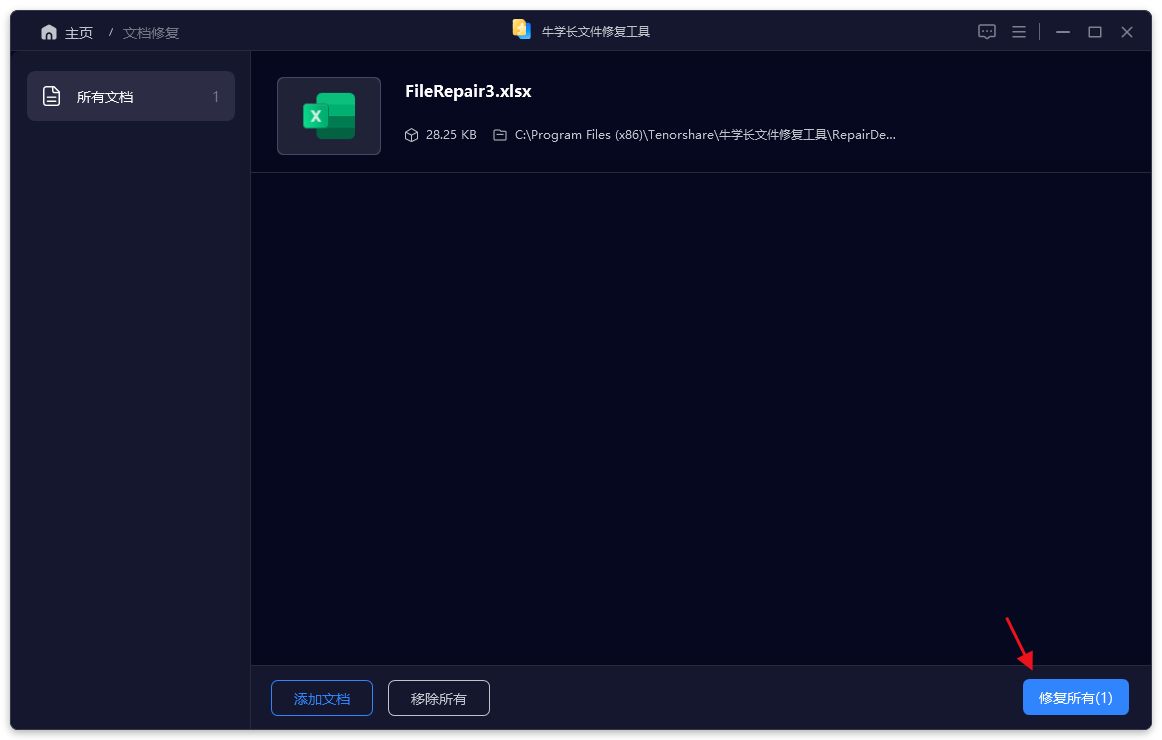
上传好需要修复的文档后,在列表上可以查看已上传的所有文件,然后点击“开始修复”,软件开始 修复文件。
第3步:预览和导出文档
等待修复成功后,我们可以在列表上在线预览修复成功的文件,确定没问题后点击“保存”按钮导出文件即可。

三、Stellar Repair for Excel
Stellar Repair for Excel 是一款专业的 Excel 文件修复工具,主要用于修复损坏、无法打开或报错的 Excel 文件(.xls/.xlsx)。它能高效恢复表格中的所有数据,包括文本、公式、图表、宏、表格样式等,同时保留原始结构和格式。软件支持批量修复,操作简单,兼容 Excel 2019 及以下版本,是应对文件损坏、报错无法读取场景下的可靠解决方案。
操作流程:与牛学长类似,添加文件 → 点击“修复” → 预览 → 保存。该软件同样支持批量处理,但扫描速度相对较慢,适合对数据完整性要求极高的商业用户。
遇到Excel文档损坏打不开的问题,无需盲目重试或放弃文件。掌握这 3 款 Excel 文档修复工具,不管是日常简单表格还是重要工作台账,出现损坏都能自主修复,高效解决各类办公文档损坏难题。




