文档内容丢失、乱码?快速修复的有效方法盘点
目录
在办公过程中,很多人都遇到过这样的情况:文档可以打开,但内容却变成了乱码,或者只剩下部分文字,甚至整页空白。相比“打不开”,内容丢失或乱码更让人焦虑,因为文件看似还在,却无法正常使用。其实,大多数此类问题都可以通过正确的方法快速修复。下面就为你盘点几种行之有效的文档修复方法。

一、文档内容丢失、乱码的常见表现
在实际使用中,常见问题主要包括:
打开文档后文字显示为乱码符号
图片、表格消失,只剩下部分内容
文档可以打开但页面显示为空白
内容错位、段落结构严重混乱
提示“部分内容无法读取,已尝试恢复”
这些情况并不一定代表文件彻底损坏,很多时候只是文件结构或编码异常。
二、为什么文档会出现内容丢失或乱码?
编辑或保存过程中电脑突然死机、断电
软件异常退出,文件未完整写入
文档在不同版本 Office 间频繁转换
文件通过网络传输、下载不完整
病毒或系统异常破坏文档结构
了解原因,有助于选择更合适的修复方式,避免盲目操作。
三、不同文件类型的最快修复方法
1. Word 文档损坏(.doc/.docx)
方法 A:打开并修复(最快)
第1步:打开 Word 程序本身(不要双击文档)
第2步:选择“文件”→“打开”
第3步:找到损坏文件 → 点击 “打开” 按钮旁边的小箭头,选择 “打开并修复”
方法 B:从损坏文档中提取文本
如果完全打不开,可以尝试:
第1步:新建一个空白 Word 文档
第2步:选择“插入”→“对象”→“文件中的文字”,选中损坏的 Word 文件
第3步:插入后,只保留文字内容,格式可能丢失,但内容能救回
2. Excel 损坏(.xls/.xlsx)
方法 A:打开并修复
和word的方法A一样,Excel → “打开”→ 选中文件 → “打开并修复”
方法 B:恢复到上次自动保存版本
第1步:打开 Excel,选择“文件”→“打开”
第2步:在“最近”里,看右侧是否有“恢复未保存的工作簿”
第3步:找到对应文件打开并另存为
方法 C:转换格式
如果文档能打开但报错,可以尝试将文档另存为 .xlsx 或 .csv
虽然.csv 会丢格式,但数据基本能保住
3. PPT 损坏(.ppt/.pptx)
方法 A:打开并修复
和word的方法A一样,PPT → “打开”→ 选中文件 → “打开并修复”
方法 B:转换格式
另存为 .pptx或另存为 “大纲 / RTF”(只保留文字)再尝试能否打开
方法 C:提取幻灯片
第1步:新建空白演示文稿,选择“开始”→“新建幻灯片”→“重用幻灯片”
第2步:浏览到损坏的 PPT,右键点击幻灯片 → “插入”
第3步:一张一张插入,跳过插不进去的那几张
四、最快速高效的方法:使用专业的文件修复工具
当文档乱码严重、内容大量丢失,或者上述方法均无效时,使用专业修复工具往往是最省时的选择。这类工具可以直接扫描文档底层结构,对受损数据进行重建。
说到专业工具,牛学长文件修复工具(4ddig file repair中文版)绝对是是一款口碑较好、值得推荐的选择,它专注于解决文件损坏问题,适用于 Word、Excel、PPT、PDF 等多种办公文档格式,针对内容丢失、乱码、打不开等情况都有较好的修复效果。
优势:
支持多种文档内容异常场景
自动分析文件结构并进行修复
修复过程简单,新手也能快速上手
修复前支持预览,结果更直观
修复步骤:
第1步:上传文件
打开牛学长文件修复工具,选择“文档修复”功能,然后点击“添加”或直接拖入损坏的文件,支持多种格式,且可批量导入。

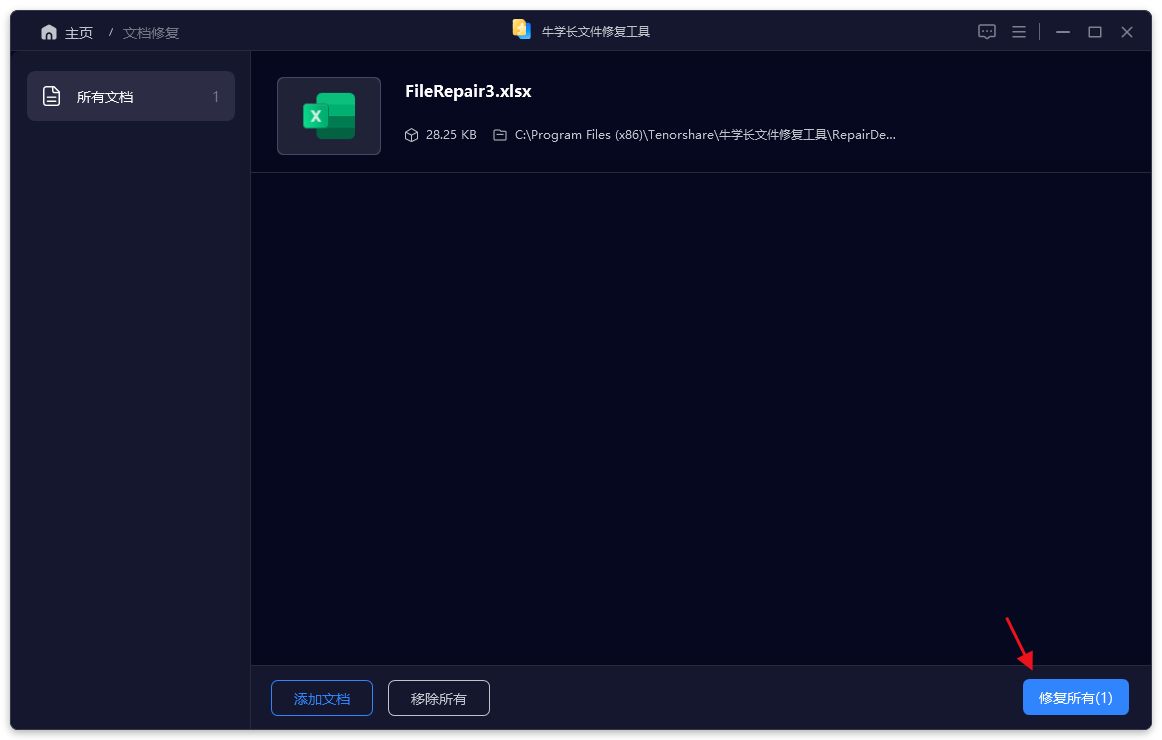
第2步:修复文件
上传好需要修复的文档后,在列表上可以查看已上传的所有文件,然后点击“开始修复”,软件开始修复文件。
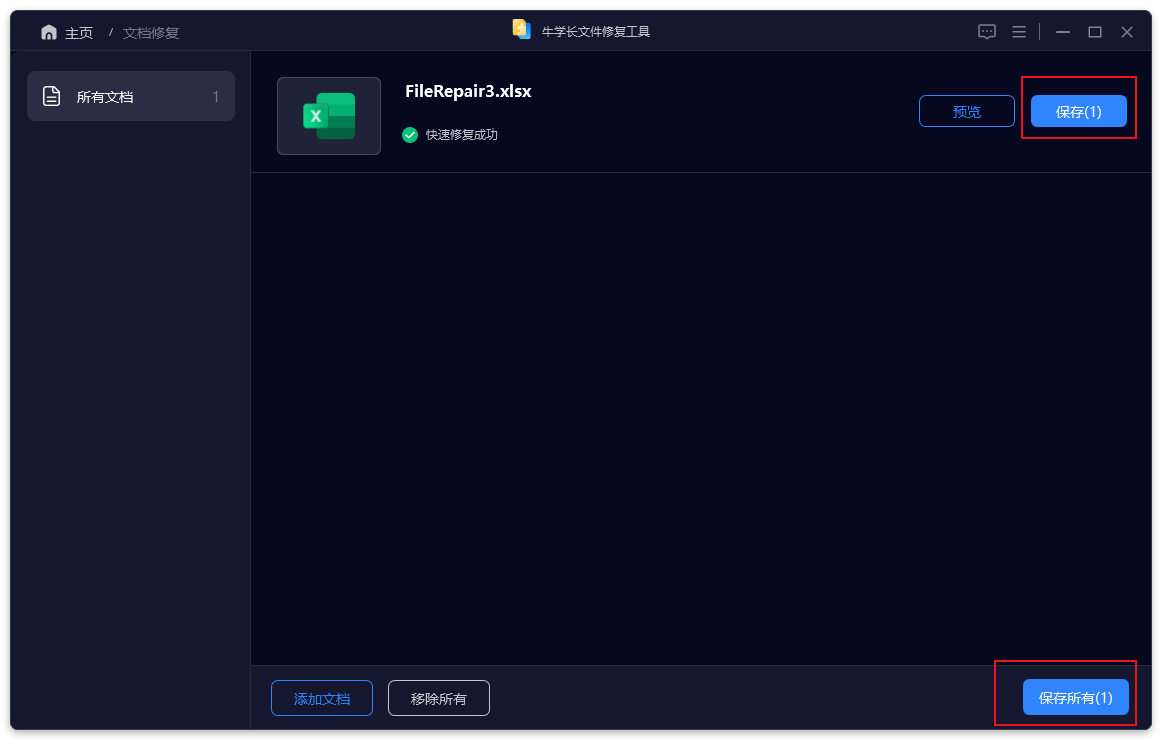
第3步:预览和导出文档
等待修复成功后,我们可以在列表上在线预览修复成功的文件,确定没问题后点击“保存”按钮导出文件即可。
文档内容丢失或乱码并不意味着文件已经无法挽回,关键在于尽早停止错误操作,并选择合适的修复方法。轻度问题可以通过系统自带功能解决,而当文件损坏较严重时,使用专业修复工具往往是更快、更稳妥的选择。掌握这些方法,大多数文档问题都能在短时间内得到有效解决。




