电脑文件损坏别着急删!这几款修复软件非常好用
目录
在日常办公、学习、剪辑或资料整理中,文件突然损坏、打不开、提示错误是很多电脑用户都遇到过的情况。无论是Word、Excel、PPT,还是视频、图片、音频,甚至压缩包,都可能因为各种原因损坏。很多用户看到文件打不开的第一反应就是:完了,只能删掉重做。但其实,大部分损坏文件都是可以通过专业修复软件恢复的。为了帮你最大程度挽救数据,本篇文章将推荐几款修复效果好、操作简单、成功率高的文件修复软件,让你遇到文件问题不再慌张。

一、文件为什么会损坏?几个常见原因先弄清楚
在选择工具前,你可以先简单了解一下常见的损坏原因,这能帮助你判断文件是否有可修复的可能:
电脑或软件突然崩溃 → 导致文件未正常保存
文件处理中断(断电、强制关机)
U 盘、移动硬盘突然拔出
文件传输过程中出错或不完整
压缩包下载损坏或CRC校验失败
磁盘坏道或硬盘老化
第三方工具编辑文件时异常退出
只要不是“物理损坏导致数据直接丢失”,多数文件都有修复机会。
二、几款好用的文件修复软件推荐
1、牛学长文件修复工具(强烈推荐,全能型修复)
如果你不清楚文件到底损坏了哪里、不知道用什么软件最合适,那么牛学长文件修复工具是最省事、兼容最高的一款工具。
适用文件类型:Word / Excel / PPT / PDF;JPG / PNG 等图片;MP4 / MOV 等视频文件;MP3 / AAC 等音频文件;ZIP / RAR 压缩包
适用场景:
Word、Excel 打不开/乱码
视频黑屏、花屏、无法播放
图片模糊、灰块、打不开
压缩包解压提示损坏
下载文件不完整导致无法查看
优势亮点:
修复范围最广:涵盖办公文档、视频、图片、音频、压缩包等几乎所有常用格式
深度修复引擎:能处理严重损坏如乱码、黑屏、花屏、格式不正确等问题
操作超级简单:“导入 → 修复 → 导出”三步即可完成
成功率高:大量用户实测反馈“能救回来很多以为没救的文件”
修复步骤:
第1步:上传文件
打开牛学长文件修复工具,选择“文档修复”或其他文件修复功能,然后点击“添加”或直接拖入损坏的文件,支持多种格式,且可批量导入。

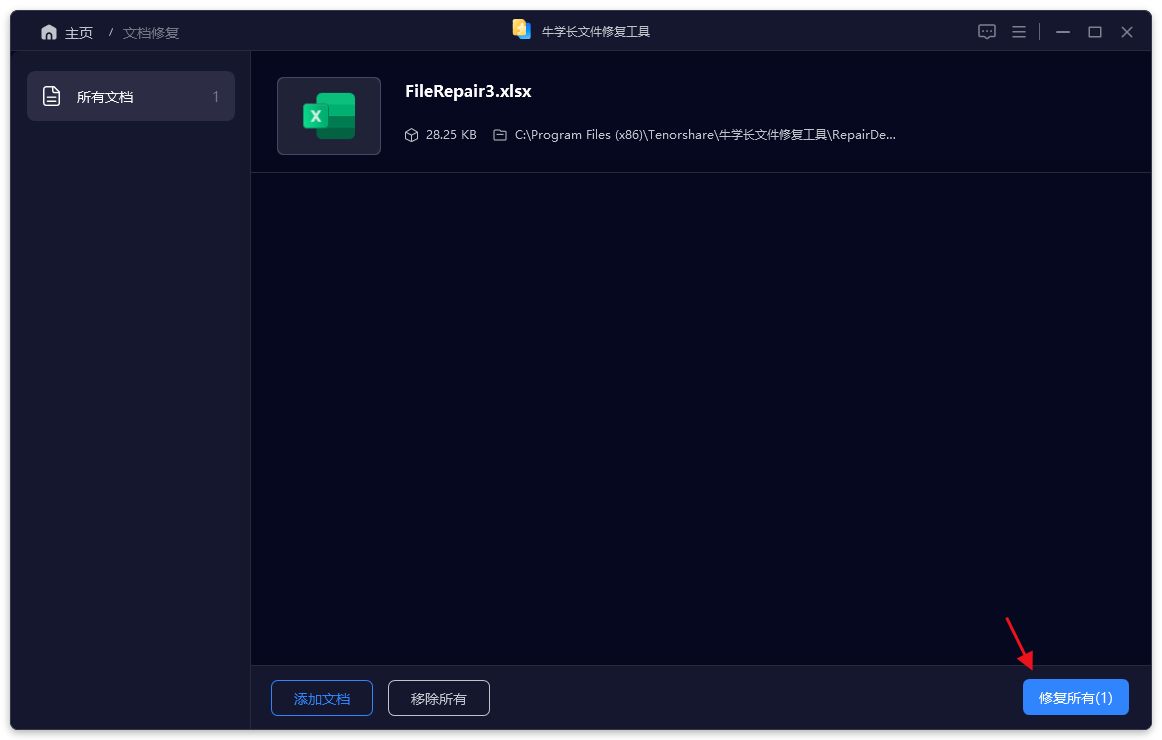
第2步:修复文件
上传好需要修复的文档后,在列表上可以查看已上传的所有文件,然后点击“开始修复”,软件开始修复文件。
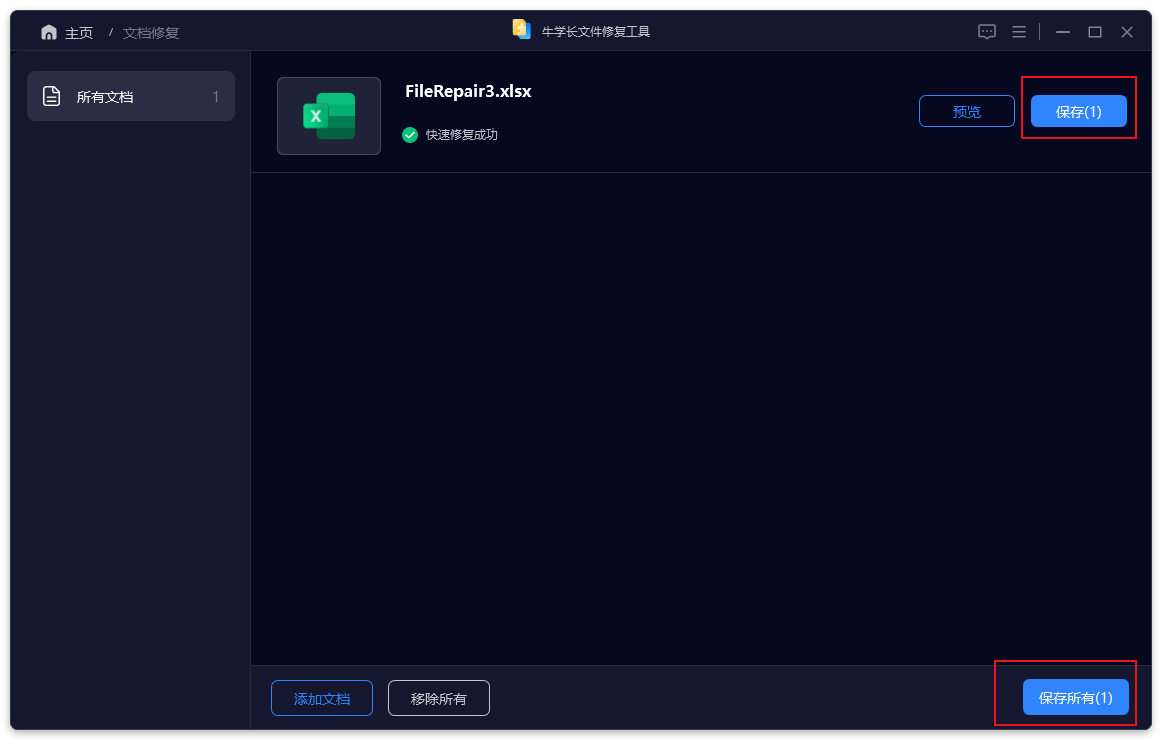
第3步:预览和导出文档
等待修复成功后,我们可以在列表上在线预览修复成功的文件,确定没问题后点击“保存”按钮导出文件即可。
2、 DiskGenius
DiskGenius是国内口碑很高的一款数据与分区恢复工具,它不仅能恢复误删文件,还能修复由磁盘问题导致的文件损坏。如果你怀疑文件是因为硬盘坏道、分区损坏、系统崩溃导致的损坏,那么DiskGenius就非常适合。
适用场景:
磁盘出现坏道导致图片、视频、文档损坏
U 盘、移动硬盘文件打不开
文件显示“数据错误(循环冗余校验)”
系统蓝屏或断电后文件受损
优势亮点:
强大的坏道检测与数据修复能力
可直接复制可读数据,避免进一步损坏
可恢复分区、修复引导信息(MBR、GPT)
国内软件,上手门槛比国外同类产品低
3、Stellar File Repair
Stellar File Repair是一款专业处理Word、Excel、PPT、ZIP等常见办公文档损坏问题的工具。它能对文件结构进行深度扫描并恢复文档内容、排版格式、表格与图片,适合处理打不开、乱码、报错、内容缺失等各种情况。
适用场景:
Word/Excel/PPT 文件打不开或提示内容损坏
文档出现乱码、格式错乱、表格图表丢失
ZIP 压缩包损坏、无法正常解压
文件因拷贝错误、断电、系统崩溃导致受损
优势亮点:
支持多种文档类型的一键修复
可预览修复后的内容再决定是否保存
深度扫描,恢复率较高
尽量保留原始格式、排版与数据结构
三、使用修复软件前必须注意的事情
为避免损坏加剧、错失修复机会,建议注意以下几点:
不要反复打开损坏文件,避免覆盖可恢复的数据
尽量复制文件到安全的位置再修复
优先修复压缩包,而不是里面的文件
严重损坏建议使用深度修复模式
修复前一定备份原文件
视频、图片损坏要用对应专业工具(视频用视频修复工具,文档用文档修复工具)
这些操作都会直接影响修复结果,务必记住。
电脑文件损坏确实让人头痛,但大多数情况下,并不需要立刻放弃或删除,只要使用合适的修复工具,从文档到图片,从视频到压缩包,都有很大几率恢复。像牛学长文件修复工具这样覆盖范围广、操作友好、成功率高的软件,可以应对大部分常见损坏问题。处理文件损坏的关键是不要慌、不要乱动原文件,选择正确的方法,就能最大限度地挽救你的数据。




