苹果照片只显示一半?5种修复方法,小白也能快速救回完整画面
目录
打开相册想翻看一张重要的照片,结果发现照片只显示了一半——上半部分正常、下半部分变灰,或者左边清晰、右边模糊,甚至直接是一半空白。这种情况确实让人恼火,但先别急着把照片删掉。本文整理了苹果手机上照片显示不全的常见原因和修复方法,帮你尽可能挽回这张照片。
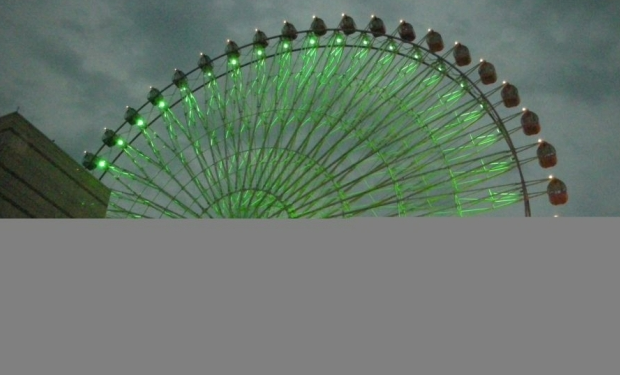
一、照片只显示了一半的常见原因
文件损坏:下载不完整、U盘未安全弹出、硬盘坏道导致文件头或数据流损坏。
软件问题:解码错误、缺少格式解码器(如HEIC、RAW),换用画图、Photoshop或浏览器打开可排除。
显卡/驱动故障:驱动崩溃、显卡过热、显存或内存接触不良,影响画面渲染。
系统资源不足:内存不足或硬盘读取慢,导致加载超时或另一半数据失败。
传输不完整:从相机/手机复制时中断,或网络丢包,文件大小正确但实际数据缺失。
格式/编码不兼容:如渐进式JPEG、CMYK色彩模式、非标准分辨率图片部分软件不支持。
显示缩放冲突:高DPI屏幕下缩放比例非100%时,旧版图片查看器绘制区域计算错误。
二、照片只显示了一半的修复方法
方法1、使用系统自带画图工具另存修复
若照片仅显示一半或局部失真,但能打开部分画面,可尝试用Windows系统自带的“画图”工具重新编码保存,修复文件结构错误。
操作步骤:
1、右键点击损坏的照片 → 选择“打开方式” → 点击“画图”;
2、图片加载后,点击左上角【文件】→【另存为】;
3、选择兼容性强的格式(推荐 JPG 或 PNG),保存至新位置;
4、打开新保存的图片,查看是否完整显示。
此方法对因格式不兼容或轻微编码错误导致的显示问题修复效果显著
方法2、清理系统缩略图缓存
有时照片本身完好,但在文件夹中只显示一半,可能是缩略图缓存损坏所致。清理缓存后可恢复正常显示。
操作步骤(Windows):
1、按 Win + R 打开运行窗口,输入 cleanmgr,回车;
2、选择系统盘(通常是C盘)→ 勾选“缩略图”→ 点击“确定”清除;
3、清理完成后,重新打开图片文件夹,等待系统重建缩略图。
提示:若手机图库中图片显示异常,可进入“设置”→“应用管理”→“图库”→“存储”→“清除缓存”。
方法3、更换图片查看器或设置默认打开方式
系统未正确识别图片格式时,可能导致只显示一半或无法打开。设置正确的默认应用可解决问题。
操作建议:
电脑端:右键图片 →“属性”→“打开方式”→ 更改为“照片”等常用查看器;
手机端:长按图片 →“打开方式”→ 选择“图库”或“微信看图”并设为默认。
确保勾选“始终使用此应用打开此类文件”,避免重复出错。
方法4、转换图片格式以提升兼容性
某些老旧软件不支持HEIC、WEBP等新型格式,导致图片只显示一半。转换为JPG/PNG可解决兼容性问题。
操作方式:
1、电脑端可用“画图”工具另存为JPG/PNG格式。
2、转换后文件通用性更强,适合分享与长期保存。
方法 5、专业软件修复损坏图片
若上述方法无效,且图片内容重要(如老照片、珍贵回忆),建议使用专业修复工具,如: 牛学长文件修复工具,该软件支持修复变灰、模糊、像素化、颗粒状、丢失字节、颜色丢失、空白、无法打开等损坏图片。
第一步:上传图片
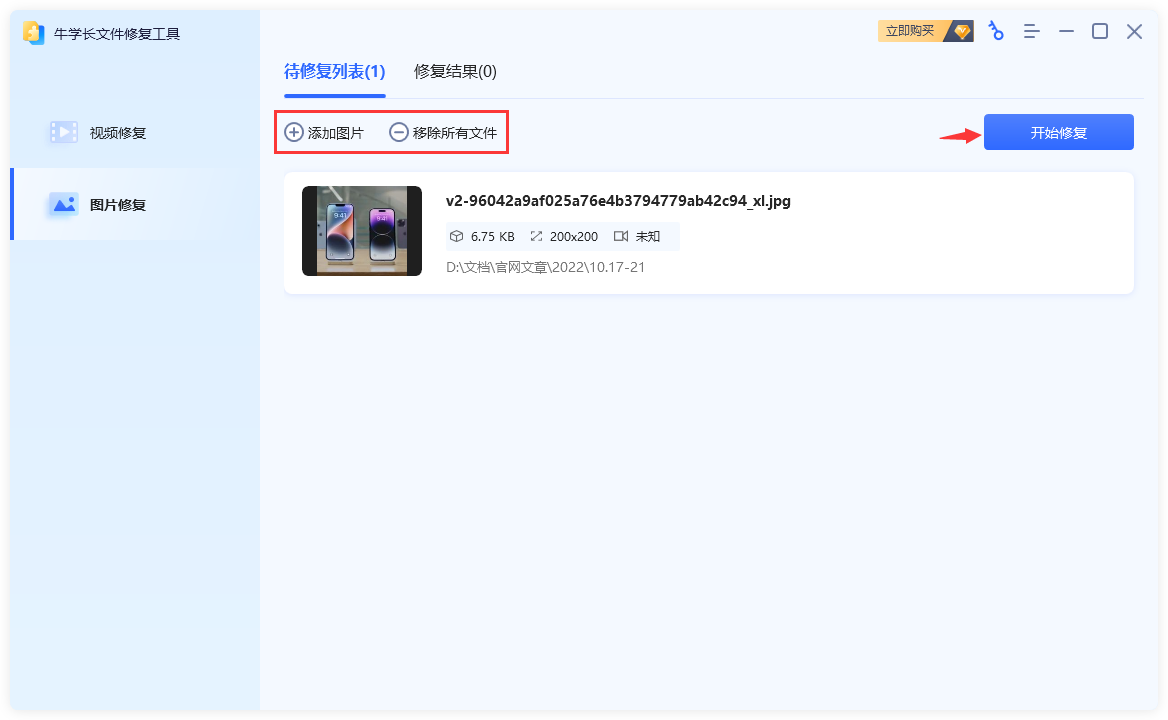
安装并打开牛学长文件修复工具,在左侧选择图片修复功能,然后点击“添加”或者或者直接拖入添加图片,并支持批量添加多个文件。

第二步:开始修复图片
上传图片后进入“待修复列表”中,我们可以继续添加其他或者移除已添加的图片,最后点击“开始修复”,等待软件自动修复完成即可。
第三步:预览和导出
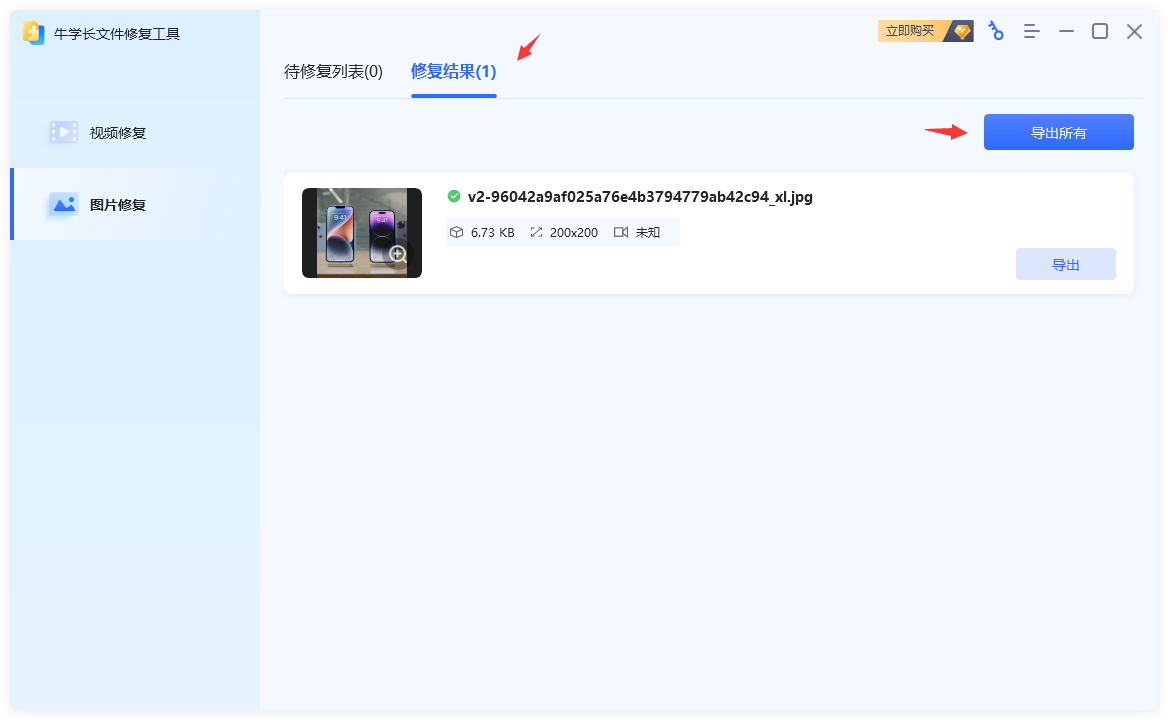
在图片修复成功后,我们可以点击“修复结果”进入列表,点击已修复完成的图片在线放大预览,预览后即可点击图片右侧的“导出”按钮导出单个图片,或者点击右上角的“导出所有”导出列表中的所有图片。
苹果设备照片只显示一半,无需过度焦虑,按照上述分享的5个方法,可以有效解决大部分的图片损坏问题。




