照片被灰色遮住一半?找准根源,轻松修复完整
目录
在数字化时代,照片承载着我们的珍贵回忆,是时光的凝固与情感的寄托。然而,有时当我们满怀期待地打开相册,却发现部分照片有一半被灰色区域无情覆盖,原本鲜活的画面变得支离破碎,这无疑让人感到沮丧和困惑。那么,究竟是什么原因导致照片出现这种损坏情况,又该如何解决呢?
一、照片损坏一半灰色覆盖,5大常见原因
存储设备损坏:内存卡、U盘等因坏道、老化、摔落或进水,导致数据读取不全,部分显示灰色。
传输/保存异常:传输或保存时断电、拔数据线、系统卡顿,造成数据写入不完整,出现半灰覆盖。
软件/系统故障:修图软件保存失败或系统异常,导致照片格式损坏,部分区域显示灰色。
病毒攻击:恶意软件篡改照片文件,造成半灰、花屏或无法打开。
格式损坏:照片格式异常或后缀名被误改,系统无法完整读取,呈现灰色覆盖。
二、使用Stellar Repair for Photo工具
Stellar Repair for Photo是一款专业的照片修复工具,可批量修复因存储设备损坏、传输中断、格式错误、病毒攻击等原因导致的照片损坏问题。支持JPG、PNG、RAW等多种格式,能有效修复半灰、花屏、模糊等显示异常,操作简单,修复效果出色。
操作步骤:
1、下载安装:在电脑上下载安装Stellar Repair for Photo。
2、添加文件:点击“Add File”添加损坏的照片。
3、开始修复:点击“Repair”开始修复,软件会自动分析并修复。
4、预览保存:修复完成后可以预览效果,点击“Save Repaired Files”保存到指定位置。
三、使用Photoshop修复
如果专业工具无法完全修复,或者想尝试手动挽救,可以用Photoshop等图像编辑软件处理。
操作步骤:
1、用Photoshop打开损坏的照片(如果能打开部分内容)。
2、使用“裁剪工具”切除损坏的灰色区域,保留正常部分。
3、如果正常部分足够使用,直接保存。
4、如果需要修复,可以使用“仿制图章工具”或“修补工具”从正常区域复制内容覆盖灰色区域。
四、使用牛学长文件修复工具
牛学长文件修复工具是一款高效的照片与视频修复软件,支持恢复因存储设备损坏、传输中断、格式异常等原因导致的文件破损问题。可修复JPG、PNG、RAW等多种格式照片,解决半灰、模糊、无法打开等常见故障。操作简单,修复成功率高,适合个人及专业用户使用。
操作步骤:
第一步:打开牛学长文件修复工具,点击图片修复功能,然后点击“添加”或者或者直接拖入添加图片,并支持批量添加多个文件。

第二步:上传图片后进入“列表,我们可以继续添加其他或者移除已添加的图片,最后点击“修复所有”,等待软件自动修复完成即可。
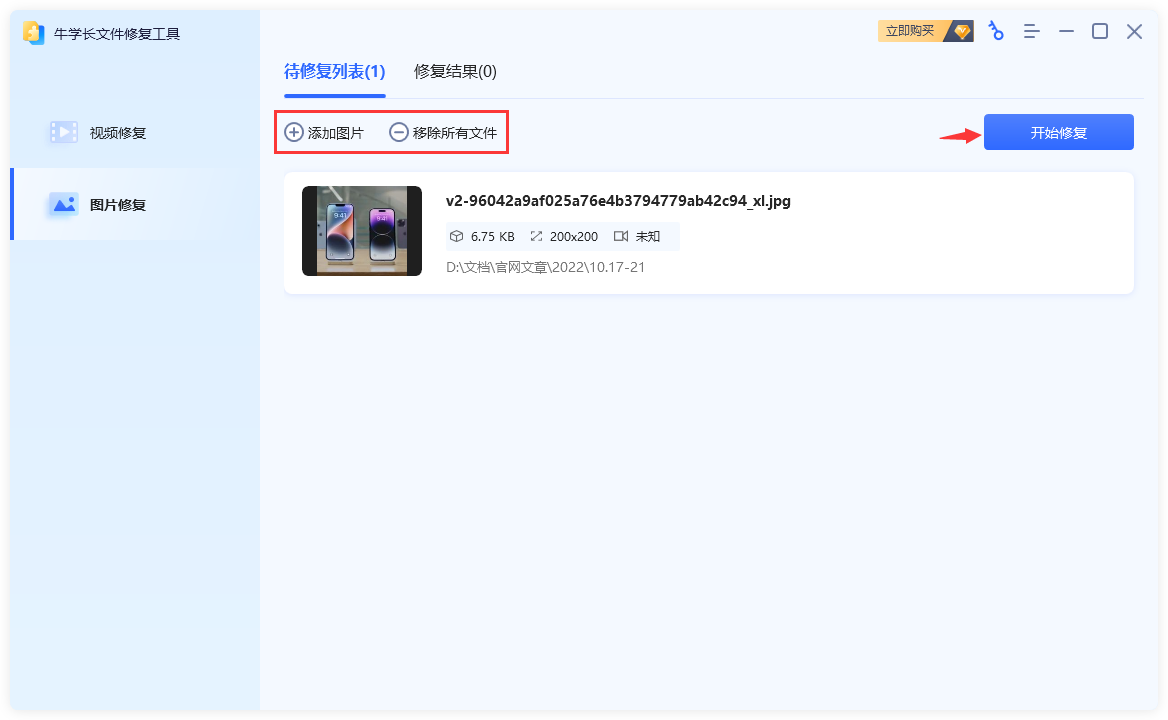
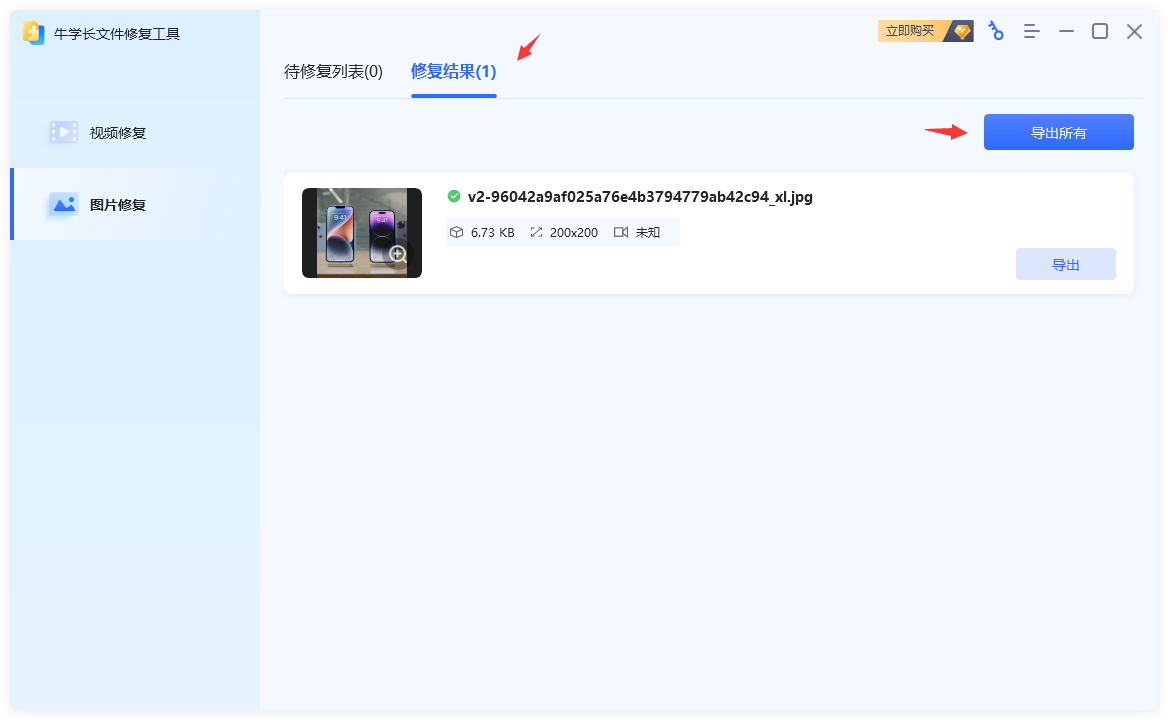
第三步:在图片修复成功后,我们点击“预览”按钮查看修复效果,没问题后点击“保存”按钮将修复成功的图片保存到电脑上即可。
五、预防建议
传输照片时,全程保持连接稳定,不中途断电、拔设备;
拍照、保存、导出照片时,等待操作完成再锁屏、关机;
重要照片及时备份,云端、硬盘双备份,降低损坏风险;
定期检查存储设备,及时更换老化、报错的SD卡、U盘。
照片损坏一半被灰色覆盖虽然让人着急,但大多数情况下都有救。希望这份指南能帮你找回那些受损的珍贵影像!




