有什么能修复损坏照片的工具?5 款实测好用,附详细修复步骤
目录
照片承载着珍贵回忆,但因存储介质老化、传输错误或系统故障,照片可能损坏无法打开,出现黑屏、花屏、显示不全等问题。别慌!本文实测5款工具,助你快速拯救破损照片。
一、照片为什么会损坏?先了解原因再对症下药
1、常见损坏原因存储设备问题:SD卡/U盘突然拔出、硬盘坏道
传输中断:网络传输时断线、拷贝过程中止
系统崩溃:编辑照片时软件或系统意外关闭
病毒攻击:恶意软件破坏文件结构
格式错误:错误更改扩展名、不兼容的编辑操作
2、损坏类型识别
部分损坏:照片能打开但部分区域异常
完全损坏:无法打开,提示"格式不支持"
元数据损坏:EXIF信息丢失,但图像可见
头部损坏:文件头部信息错误
二、5款实测修复工具深度评测
工具1、牛学长文件修复工具
作为全能型多媒体修复工具,牛学长文件修复工具(4ddig file repair中文版)不仅能修复办公文档,在照片修复领域表现尤为出色,支持JPG、JPEG、PNG、RAW、TIFF、HEIC等主流图片格式,能应对传输中断、数据块错乱、编码异常、存储设备故障等多种原因导致的照片损坏,是处理中重度照片损坏的最优解。
核心优势:
支持JPG、PNG、RAW、CR2等多种图片格式,覆盖相机、手机、无人机拍摄的各类照片。
智能修复文件结构损坏、头部信息丢失、像素化、颜色失真等问题。
批量处理功能可同时修复多张照片,效率提升翻倍。
修复前预览效果,避免无效操作。
操作方法:
第1步:上传图片
打开牛学长文件修复工具,点击图片修复功能,然后点击“添加”或者或者直接拖入添加图片,并支持批量添加多个文件。

第2步:修复图片
上传图片后进入“列表,我们可以继续添加其他或者移除已添加的图片,最后点击“修复所有”,等待软件自动修复完成即可。
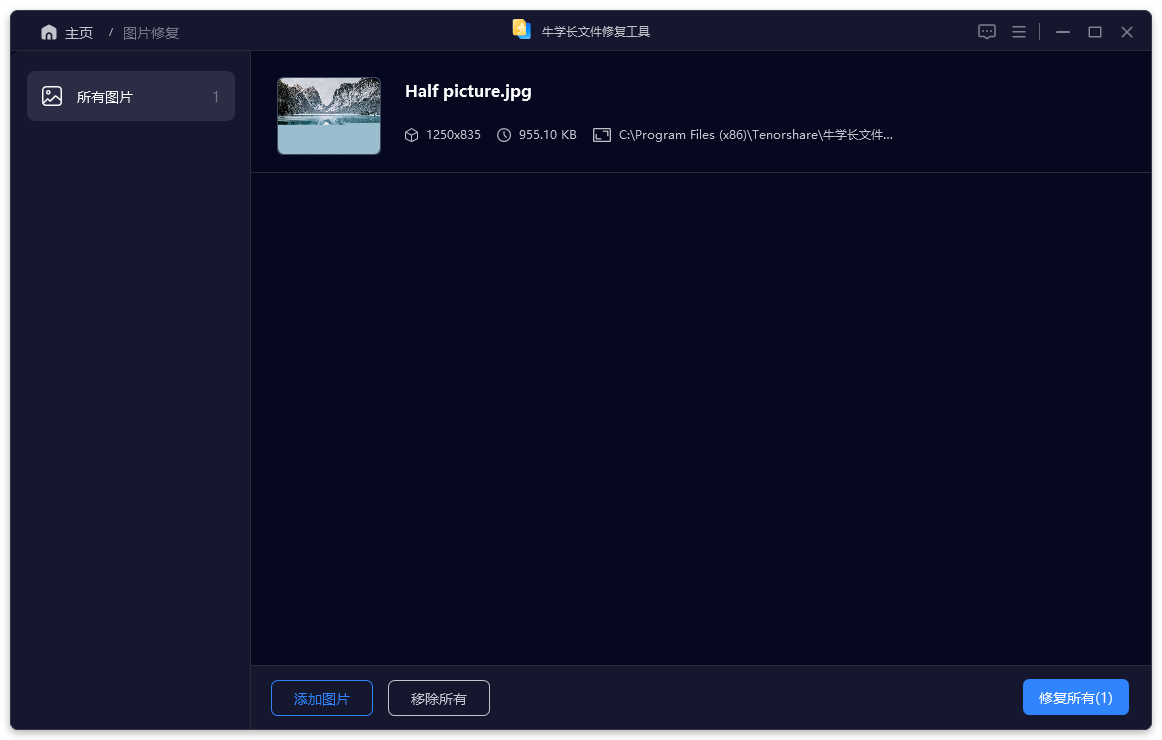
第3步:预览和导出图片
在图片修复成功后,我们点击“预览”按钮查看修复效果,没问题后点击“保存”按钮将修复成功的图片保存到电脑上即可。
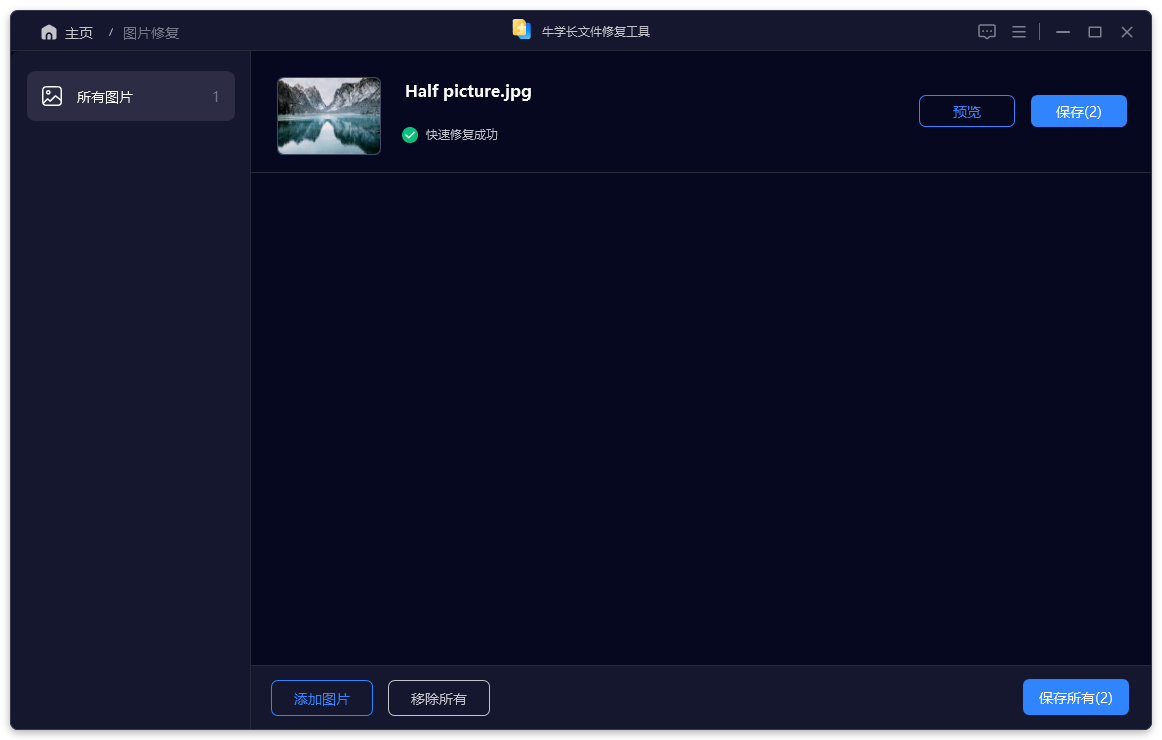
工具2、Adobe Photoshop
核心优势:专业图像处理软件,修复功能全面,可通过修补工具、修复画笔、液化、滤镜等功能,精准处理照片划痕、褪色、人脸瑕疵、构图问题等,细节可控性强,支持RAW格式照片修复,是摄影师与设计人士的首选。
适配场景:老照片深度修复、专业照片精修、复杂划痕/破损修复、风格化修复。
简易修复步骤:
1、打开受损照片,针对划痕问题,选择左侧“修补工具”,圈选划痕区域,拖拽至无划痕的相似区域即可自动修复;
2、针对褪色问题,通过“图像→调整→色相/饱和度”“曲线”功能微调参数,还原色彩质感,具体步骤可根据破损情况灵活调整。
工具3、RestorePhotos.io
核心优势:基于AI技术的在线工具,主打人脸照片修复,可自动修复人脸模糊、褪色、轻微划痕,恢复五官细节与皮肤纹理,操作极简,提供免费基础服务,处理速度快,基于开源AI模型(GFPGAN)开发,修复效果有保障。
适配场景:家庭老照片人脸修复、模糊人脸优化、社交媒体照片美化。
实测修复步骤:
1、打开网站,登录Google账号(免费使用需登录),
2、点击“Upload Image”上传人脸照片,
3、等待几秒至几分钟,系统自动完成修复,修复后可直接下载对比效果,支持预览修复前后差异。
工具4、VanceAI Photo Restorer
核心优势:国外知名AI照片修复工具,主打老照片精准修复,内置先进深度学习算法,可自动识别并修复划痕、霉斑、褪色、撕裂等多种破损,支持4倍无损放大,能保留照片原有纹理与岁月痕迹,避免过度修复失真,兼容Windows与Mac系统,界面简洁易操作。
适配场景:国外老照片修复、严重破损照片精细修复、需高清放大打印的照片处理,适合对修复精度有高要求的用户。
实测修复步骤:
1、打开软件点击“添加图片”或直接拖拽,支持批量导入常见格式。
2、选用“老照片修复”预设,也可手动设置去划痕、褪色修复、无损放大等功能。
3、点击“开始处理”,AI 自动修复并保留细节,约 1–3 分钟完成单张。
4、对比预览效果后,选择路径与格式(推荐 PNG),保存单张或批量导出。
工具5、PhotoWorks
核心优势:集修复与编辑于一体的桌面工具,AI驱动修复功能可快速去除瑕疵、优化褪色、提升清晰度,同时提供调色、裁剪、滤镜等编辑功能,预设多种老照片修复模板,无需专业知识也能快速出效果,适配Windows系统,对电脑配置要求较低。
适配场景:日常破损照片修复、老照片美化、修复后快速编辑排版,适合小白用户与家庭场景。
实测修复步骤:
1、启动工具,打开或拖入受损照片,支持批量导入,实体照建议先扫描。
2、使用“修复笔”涂抹划痕,自动匹配修复。
3、启用“色彩修复”自动还原色调,也可手动调整。
4、用裁剪工具去除破损边缘,保留主体画面。
5、可添加滤镜美化,保存为高清无水印图片。
三、预防照片损坏的4个习惯
1、老照片需妥善保存,避免潮湿、暴晒,定期扫描存档为数字格式,多端备份,防止物理损坏和数字丢失;
2、传输照片时确保网络稳定,U盘、SD卡使用后安全弹出,避免中途中断导致照片损坏;
3、修复照片时先备份原文件,优先使用支持预览功能的工具,确认修复效果后再导出,避免误操作;
4、选择在线工具修复隐私照片时,优先选支持本地处理、隐私政策透明的平台,规避泄露风险。
总的来说受损照片无需轻易放弃,5款实测工具覆盖不同场景需求,其中牛学长文件修复工具以全能性、易用性脱颖而出,适合多数用户应对常见照片破损问题,可最大程度挽救珍贵照片。




