电脑总报错缺少 DLL?最靠谱的 3 种修复方法
目录
在日常使用电脑的过程中,用户可能会遇到“无法启动此程序,因为计算机中丢失XXX.dll”的错误提示,导致软件无法正常运行或系统功能受限。DLL(动态链接库)文件是Windows系统中多个程序共用的代码和资源文件,其缺失或损坏会严重影响系统稳定性。本文将系统梳理DLL文件缺失的原因,并提供从简单到专业的多场景修复方案。
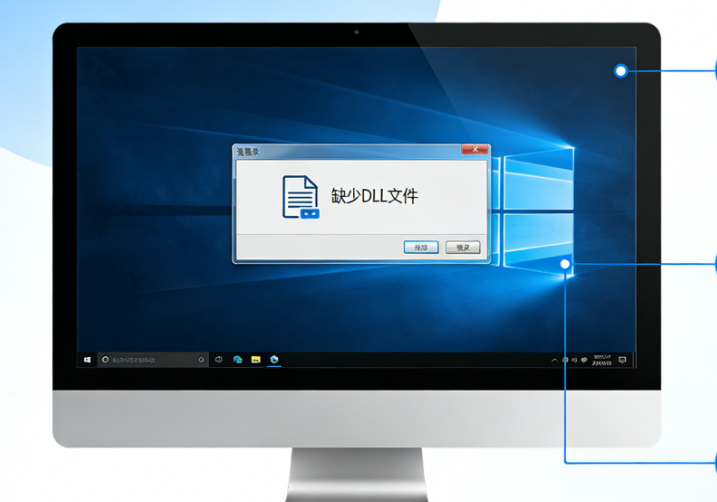
一、DLL文件缺失的常见原因
软件安装或卸载不当:安装或删除程序时,DLL文件可能被意外删除或损坏,导致后续程序无法调用。
病毒或恶意软件攻击:木马病毒会删除或篡改系统DLL文件,破坏系统正常运行。
系统更新异常:Windows更新过程中文件丢失或版本冲突,可能导致旧版DLL文件失效。
硬件故障:硬盘坏道或存储介质损坏会导致DLL文件无法读取。
用户误操作:手动删除系统文件或注册表错误可能导致DLL引用路径失效。
32位/64位不匹配:64位系统运行32位程序时,可能因缺少对应DLL文件而报错。
二、DLL文件缺失修复方法
方法一:最简单的“重启三连”
有时候问题并没有想象中复杂,先试试这几个基础操作,往往能快速解决。
1、重启电脑
这听起来像段子,但确实有效。有些DLL错误是临时性的,重启可以释放被占用的文件,让系统重新加载。
2、以管理员身份运行
右键点击出现错误的程序,选择“以管理员身份运行”。有些程序需要更高权限才能访问特定DLL文件。
3、重新安装出问题的程序
如果某个特定程序报DLL错误,最简单的办法是卸载后重新安装。安装过程中,程序通常会把它需要的DLL文件重新复制到正确位置。
方法二:从回收站或杀毒软件隔离区找回
如果DLL文件是被误删的,可能还能找回来。
1、检查回收站
打开回收站,按删除时间排序,查找缺失的DLL文件。如果能找到,右键点击“还原”。
2、检查杀毒软件隔离区
很多杀毒软件会把某些DLL文件误判为病毒并隔离。
操作步骤:
打开你使用的杀毒软件(Windows Defender、360、腾讯电脑管家等)
找到“隔离区”、“病毒隔离区”或“恢复区”
查找被隔离的DLL文件,选择“恢复”并添加到信任列表
方法三:使用专业的DLL修复工具
若以上2种方法均无效,推荐使用专业DLL修复工具— 牛学长DLL修复大师(4DDiG DLL Fixer中文版)是最优解,适配全Windows系统、全DLL缺失场景,操作简单、修复成功率高,小白也能轻松上手。
第1步:打开牛学长DLL修复大师,选择“DirectX修复”功能或“全面体检”功能,然后点击“全面扫描”开始扫描整机系统。

第2步:待扫描完成后,我们可以查看电脑上存在的DirectX、DLL或运行库问题,然后点击右上角“修复”按钮,开始修复已发现的问题。

第3步:软件将自动修复,等待修复完成后重启电脑即可解决问题!

三、如何预防DLL文件缺失
定期更新Windows:微软会通过更新修复已知的DLL问题。
安装所有运行库:重装系统后,第一时间安装DirectX修复工具增强版,一键安装所有常用运行库。
使用正版软件:破解版软件可能修改或替换系统DLL文件。
定期扫描病毒:有些恶意软件会删除或篡改系统文件。
创建系统还原点:在安装重要软件前创建还原点,方便回滚。
谨慎使用清理工具:某些系统清理工具可能误删有用的DLL文件。
DLL文件缺失虽然烦人,但绝大多数都可以通过以上方法解决。望这份指南能帮你快速解决DLL文件缺失的问题,让电脑恢复正常运行!



