电脑总提示“缺少DLL文件”?别重装系统!这3招几分钟搞定
目录
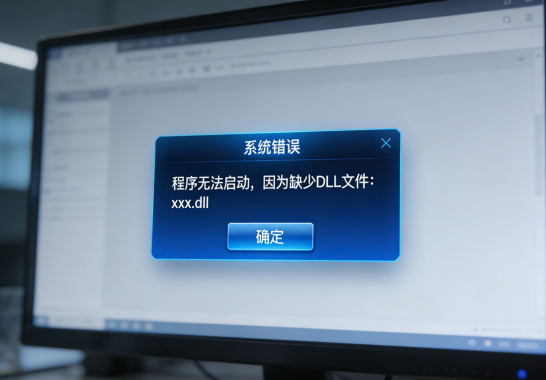
DLL(动态链接库)是Windows系统中至关重要的组件,应用程序需要调用它们来完成各种功能。当这些文件缺失、损坏或版本不匹配时,程序就会罢工。本文将为你系统梳理DLL错误的快速修复方法,帮你几分钟内解决问题。
一、最简单的“重启三连”
有时候问题并没有想象中复杂,先试试这几个基础操作,往往能快速解决。
1、重启电脑
这听起来像段子,但确实有效。有些DLL错误是临时性的,重启可以释放被占用的文件,让系统重新加载。
2、以管理员身份运行
右键点击出现错误的程序,选择“以管理员身份运行”。有些程序需要更高权限才能访问特定DLL文件。
3、重新安装出问题的程序
如果某个特定程序报DLL错误,最简单的办法是卸载后重新安装。安装过程中,程序通常会把它需要的DLL文件重新复制到正确位置。
二、从回收站或杀毒软件隔离区找回
如果DLL文件是被误删的,可能还能找回来。
1、检查回收站
打开回收站,按删除时间排序,查找缺失的DLL文件。如果能找到,右键点击“还原”。
2、检查杀毒软件隔离区
很多杀毒软件会把某些DLL文件误判为病毒并隔离。
操作步骤:
1、打开你使用的杀毒软件(Windows Defender、360、腾讯电脑管家等)。
2、找到“隔离区”、“病毒隔离区”或“恢复区”。
3、查找被隔离的DLL文件,选择“恢复”并添加到信任列表。
三、使用DLL修复工具
对于不熟悉电脑操作的用户,使用专门的DLL修复工具是最快、最省心的选择。这类工具会自动扫描系统缺失的DLL文件,并从云端下载匹配的版本进行修复,如: 牛学长DLL修复大师是一款专为 DLL、运行库、DirectX 报错设计,自动扫描并修复缺失 / 损坏 DLL,对 VC++ 运行库问题适配性强,界面简洁,全程一键操作,无需技术基础,适配 Win7/8/10/11 全系统,解决程序无法启动、游戏闪退等常见 DLL 问题效率高。
具体操作步骤:
第1步:打开牛学长DLL修复大师,选择“运行库修复”功能或“全面体检”功能,然后点击“全面扫描”开始扫描整机系统。

第2步:待扫描完成后,我们可以查看运行库异常问题和缺失DLL文件,然后点击右上角“修复”按钮,开始修复已发现的问题。

第3步:软件将自动修复运行库异常问题和缺失DLL文件,等待d修复完成后重启电脑即可解决问题!
DLL错误虽然烦人,但绝大多数都可以通过以上方法解决,希望这份指南能帮你快速解决DLL错误,让电脑恢复正常运行!



