kernel32.dll错误怎么修复?4种实测有效方法,新手零门槛上手
目录
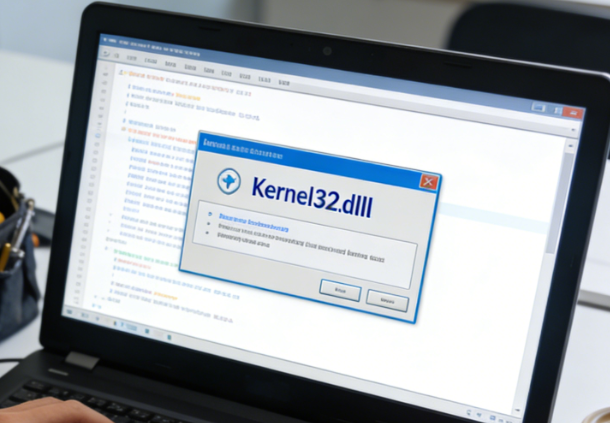
在 Windows 系统中,kernel32.dll 是核心动态链接库文件,负责内存管理、进程调度和硬件调用等关键功能。当系统弹出“无法定位程序输入点于 kernel32.dll”或“kernel32.dll 丢失”等错误时,可能导致程序崩溃、游戏闪退甚至系统无法启动。本文结合权威技术文档与用户实测案例,提供一套系统化的修复方案
方法 1、重启电脑(最简单,先试)
很多临时的系统资源冲突会导致 kernel32.dll 调用异常,重启能释放资源、重置系统状态,大概率解决偶发的错误。
方法2、修复 / 重装出错的程序
如果仅打开某个特定程序时出现错误,说明是程序与系统不兼容:
1、右键该程序图标 → 「属性」→ 「兼容性」。
2、勾选「以兼容模式运行这个程序」,选择 Windows 7/8(老程序优先选)。
3、同时勾选「以管理员身份运行此程序」,点击确定后重试。
4、若仍报错,卸载该程序后重新下载最新版本(优先从官方渠道下载)。
方法3、更新 Windows 系统和硬件驱动
系统补丁缺失、驱动过时会导致 kernel32.dll 调用异常:
1、按下 Win + I 打开设置 → 「Windows 更新」→ 「检查更新」,安装所有可用更新(包括可选更新)。
2、更新硬件驱动:右键「此电脑」→ 「管理」→ 「设备管理器」,查看是否有带黄色感叹号的设备,右键选择「更新驱动程序」(优先更新显卡、声卡、主板驱动)。
方法4:使用专业的dll修复工具
牛学长DLL修复大师是一款专为 DLL、运行库、DirectX 报错设计,自动扫描并修复缺失 / 损坏 DLL,对 VC++ 运行库问题适配性强,界面简洁,全程一键操作,无需技术基础,适配 Win7/8/10/11 全系统,解决程序无法启动、游戏闪退等常见 DLL 问题效率高。
具体操作步骤:
第1步:打开牛学长DLL修复大师,选择“运行库修复”功能或“全面体检”功能,然后点击“全面扫描”开始扫描整机系统。

第2步:待扫描完成后,我们可以查看运行库异常问题和缺失DLL文件,然后点击右上角“修复”按钮,开始修复已发现的问题。

第3步:软件将自动修复运行库异常问题和缺失DLL文件,等待d修复完成后重启电脑即可解决问题!
总的来说,kernel32.dll错误并不可怕,通过上述分享的几个方法,可快速修复kernel32.dll错误。



