电脑DLL报错不用重装系统!零门槛快速修复教程
目录
不少Windows用户日常打开软件、启动游戏时,经常遇到各类DLL报错:提示“无法启动此程序,计算机中丢失xxx.dll”“动态链接库异常”“无法定位程序输入点”等问题。很多人误以为系统故障,盲目下载dll文件、重装系统,反而导致电脑中毒、程序崩溃。
DLL文件是Windows系统的动态链接库文件,相当于软件和系统的“功能插件”,负责承载程序运行所需的指令和数据。文件丢失、损坏、未注册、版本不匹配、系统缓存异常,都会触发报错。本文整理了多个修复方法,无需重装系统,新手也能零风险搞定所有DLL异常问题。
一、重启电脑
部分DLL文件会被系统后台进程锁定,临时加载异常、缓存紊乱都会引发报错。重启电脑可重置系统进程、刷新文件加载状态,能解决80%的偶发性DLL报错,是最简单高效的前置修复方法。
二、重装报错软件/游戏
如果DLL报错仅出现在某一款软件或游戏中,大概率是该程序自带的专属DLL文件丢失、安装不全或被杀毒软件误删。直接卸载原有程序,前往官网下载最新正版安装包重新安装,安装过程会自动补齐、注册所需DLL文件,彻底解决程序专属DLL异常问题。
三、手动注册DLL文件
部分DLL文件完好,但因系统未注册、加载失效,会出现“文件存在但无法使用”的报错。可手动注册DLL文件,激活文件运行权限,适配大部分动态链接库加载异常问题。
步骤1:记下报错的DLL文件名(如xxx.dll);
步骤2:管理员身份打开命令提示符,输入命令 regsvr32 xxx.dll(将xxx替换为实际报错文件名);
步骤3:弹出“注册成功”提示后,重启电脑即可。
提示:若提示路径错误,需先找到该DLL文件的完整目录,在命令中填写完整文件路径再执行注册。
四、系统更新与系统还原
Windows系统更新
微软会通过系统补丁修复老旧DLL的兼容问题、替换损坏的系统组件。打开「设置」-「Windows更新」,点击检查更新,安装所有补丁并重启,可解决大部分底层DLL兼容异常。
系统还原
若之前开启了系统保护,可将系统还原到DLL报错前的正常节点,不会丢失个人文件,能彻底修复系统性DLL故障,优于重装系统。
五、使用专业的dll修复工具
要是以上方法都无效,可直接用牛学长DLL修复大师,全自动检测缺失 / 损坏运行库、DLL 文件,一键补齐报错的dll文件,不用手动操作。
第1步:打开牛学长DLL修复大师,选择“运行库修复”功能或“全面体检”功能,然后点击“全面扫描”开始扫描整机系统。

第2步:待扫描完成后,我们可以查看运行库异常问题和缺失DLL文件,然后点击右上角“修复”按钮,开始修复已发现的问题。
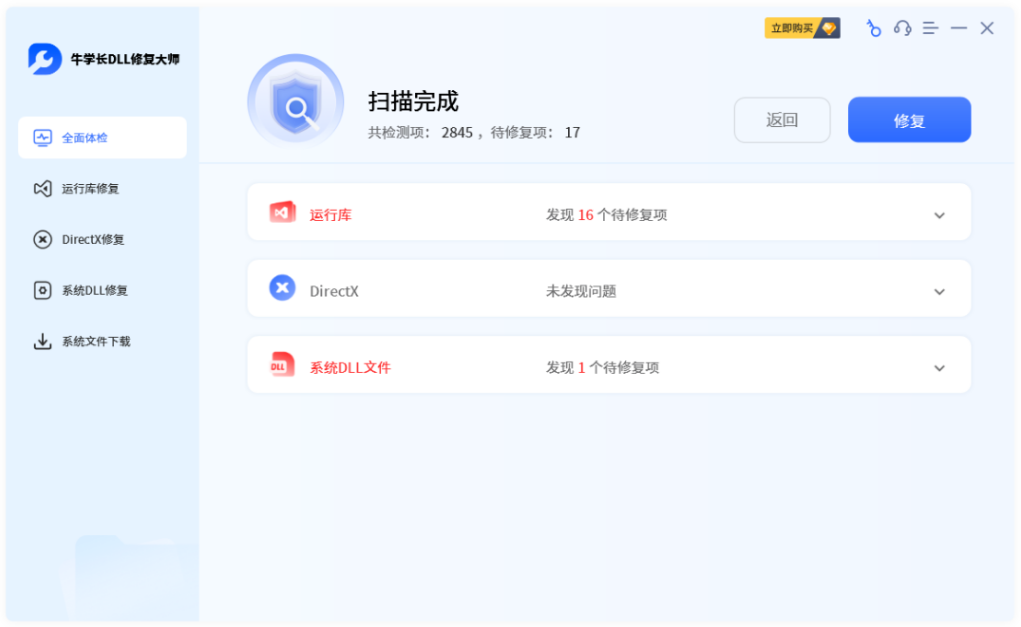
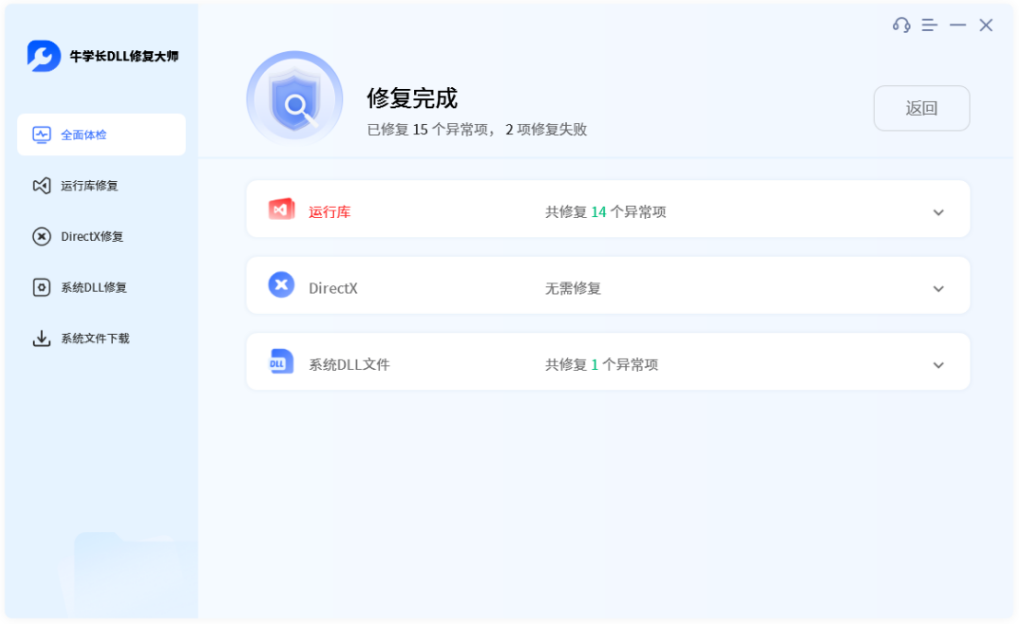
第3步:软件将自动修复运行库异常问题和缺失DLL文件,等待d修复完成后重启电脑即可解决问题!
六、如何预防DLL文件再次异常?
不随意卸载系统未知组件、不手动删除C盘系统文件;
关闭杀毒软件的“自动强力查杀”,避免误隔离正常DLL依赖文件;
软件尽量从官网安装,拒绝破解版、精简版、绿化版程序;
定期更新系统补丁和运行库,保证系统组件兼容适配;
安装大型软件、游戏时,默认勾选依赖组件,不跳过运行库安装。
以上就是给大家分享的多个DLL修复方法,掌握这套完整修复流程,无需重装系统,就能解决99%的Windows DLL文件异常问题,让软件、游戏正常运行,恢复电脑流畅状态。