打开 Steam 游戏提示缺少 DLL 文件?3个方法一键修复
目录
很多玩家启动Steam游戏时,经常遇到各类DLL弹窗报错:提示 steam_api.dll、steam_api64.dll、xx.dll缺失、无法加载、初始化失败,或是提示DLL加载失败、模块出错、游戏无法启动、闪退崩溃。大部分人会盲目单独下载DLL文件替换,不仅修复失败,还容易植入病毒、导致系统故障。其实Steam游戏DLL报错根源基本只有三种:游戏文件残缺、系统运行库缺失、系统DLL文件损坏。今天给大家整理了多个修复方法,帮助大家彻底解决各类Steam DLL运行故障。
一、Steam游戏DLL报错的核心原因
不用瞎折腾,所有Steam DLL错误基本逃不开这5个原因:
游戏文件不完整:下载中断、磁盘卡顿、杀毒误删,导致游戏自带DLL丢失或损坏
系统运行库缺失:VC++、DirectX、.NET Framework未安装或版本老旧,游戏无法调用依赖DLL
系统DLL文件损坏:系统更新异常、断电、病毒篡改核心系统DLL
破解/补丁冲突:汉化补丁、修改器、破解文件覆盖原版DLL,造成版本不匹配
权限与拦截问题:防火墙、杀毒软件拦截DLL加载,导致启动失败
二、Steam游戏DLL报错修复方法
方法1、重启电脑+重新启动Steam
部分DLL报错只是临时进程卡死、内存加载异常,无需复杂操作即可解决:
1、完全关闭Steam客户端,结束后台Steam进程;
2、重启电脑,清空系统临时缓存;
3、重新打开Steam,以管理员身份运行游戏测试。
适用场景:偶发性DLL加载失败、临时闪退、首次启动报错。
方法2、Steam验证游戏文件完整性
大部分游戏DLL丢失、损坏问题,用Steam自带校验功能就能直接修复,自动补全缺失的steam_api.dll等游戏组件,无需重装游戏。
详细操作步骤:
1、打开Steam,进入【库】,找到报错的游戏;
2、右键游戏 → 选择【属性】;
3、切换到【本地文件】选项卡;
4、点击验证游戏文件的完整性;
5、等待系统自动扫描、比对、下载修复缺失/损坏的DLL文件;
6、校验完成后重启游戏,即可正常启动。
方法3、使用专业DLL修复工具
如果上述方法都无效,大概率是系统底层DLL损坏、注册表注册失效,手动修复难度极高、容易出错。推荐使用牛学长DLL修复大师,专门针对游戏DLL报错、系统DLL缺失、模块加载失败做一键深度修复,不用找文件、不用输代码、不会中毒。
操作步骤:
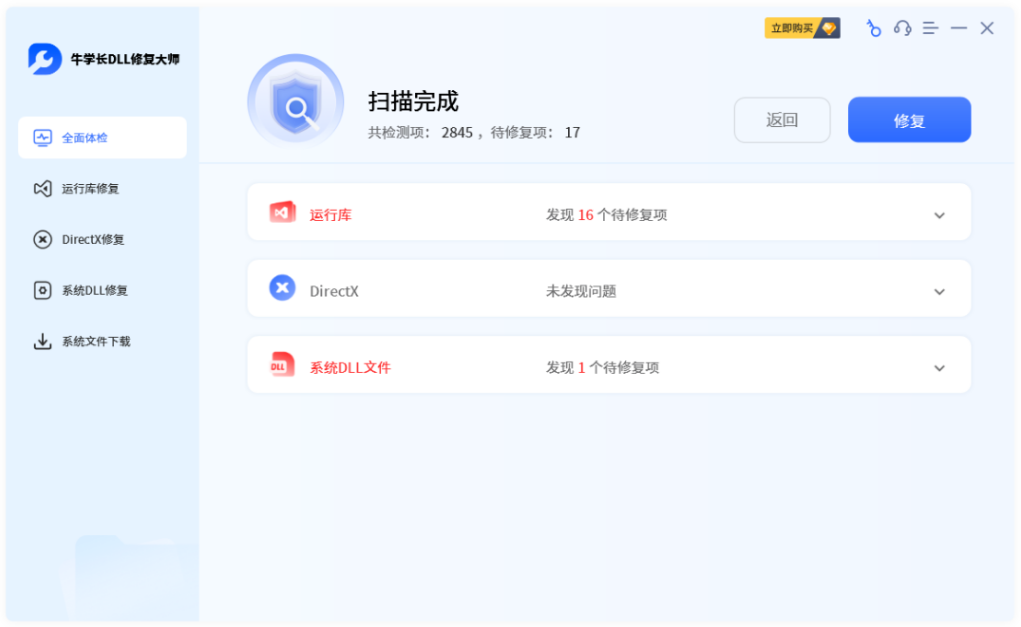
第1步:打开牛学长DLL修复大师,选择“运行库修复”功能或“全面体检”功能,然后点击“全面扫描”开始扫描整机系统。

第2步:待扫描完成后,我们可以查看运行库异常问题和缺失DLL文件,然后点击右上角“修复”按钮,开始修复已发现的问题。
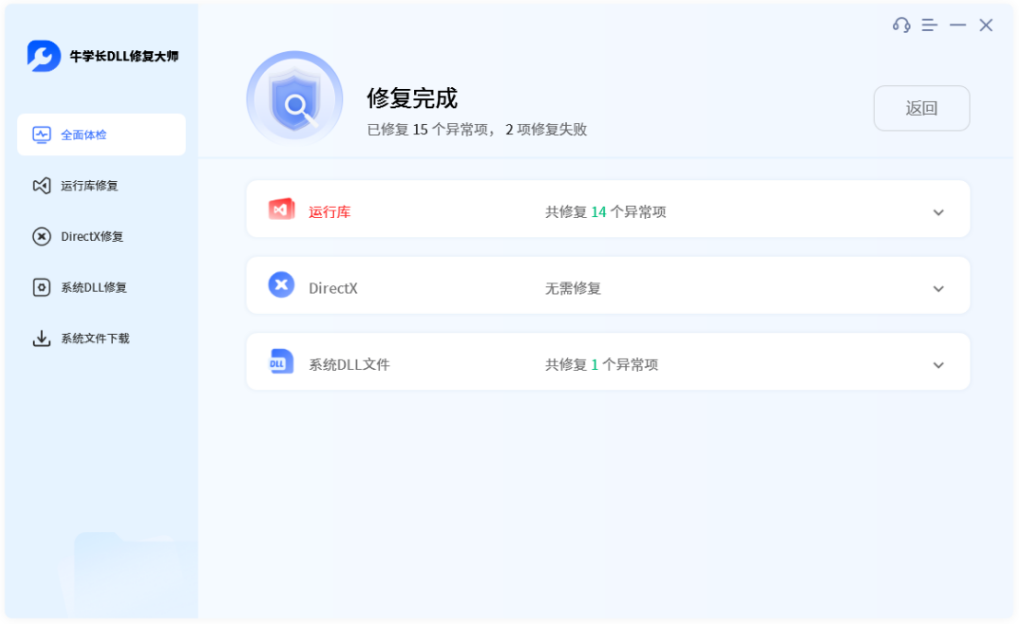
第3步:软件将自动修复运行库异常问题和缺失DLL文件,等待d修复完成后重启电脑即可解决问题!
三、日常预防:彻底杜绝DLL报错
1、游戏安装、更新时保持网络稳定,不要中途暂停、关闭程序; 吗
2、不随意清理游戏目录文件、系统缓存,避免误删核心DLL组件;
3、定期更新系统运行库和显卡驱动,保证游戏运行环境兼容;
4、改版、破解游戏文件夹默认加入杀毒白名单,防止文件被误隔离。
Steam游戏DLL错误不用盲目重装系统、乱下文件,按照以上顺序修复,大部分游戏启动失败、闪退、DLL缺失问题都能完美解决,新手也能快速恢复游戏正常运行。