packet.dll文件缺失?5种修复方法,新手也能一键搞定
目录
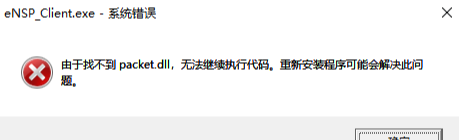
当你打开某个网络相关软件、游戏加速器、抓包工具或网络监控程序时,突然弹出一个错误提示:“找不到packet.dll”或“packet.dll缺失”,相信不少人都会感到困惑:这个文件是什么?还能修复吗?
答案是:完全可以修复。 本文将为你详细讲解packet.dll的作用、缺失原因以及4种行之有效的修复方法。
一、packet.dll是什么文件?
packet.dll是WinPcap(Windows Packet Capture)或Npcap(WinPcap的现代替代品)的核心动态链接库文件。这两个程序是一组用于Windows环境下网络数据包捕获的底层库。
二、packet.dll文件缺失的常见原因
误操作删除:用户在卸载软件、清理系统文件时,可能误将packet.dll当作无用文件删除;部分杀毒软件也可能将其误判为恶意文件进行隔离或删除。
病毒与恶意软件攻击:某些病毒、木马会针对性地破坏系统关键DLL文件,packet.dll作为网络相关组件,容易成为攻击目标,导致文件损坏或丢失。
系统更新与软件冲突:系统更新过程中,若出现中断或兼容性问题,可能会覆盖或损坏packet.dll;安装、卸载某些网络软件时,也可能与该文件产生冲突,使其丢失。
硬件故障:硬盘出现坏道、存储介质损坏等硬件问题,可能导致存储在其中的packet.dll文件损坏或无法读取。
三、packet.dll缺失的4个修复方法
方法1、从回收站找回
如果近期有清理系统、删除文件的操作,大概率是误删了packet.dll文件,可先从回收站找回,无需复杂操作,零成本快速修复。
操作步骤:
1、双击桌面「回收站」图标,打开回收站窗口;
2、在回收站搜索框中输入“packet.dll”,快速定位该文件(若未找到,说明文件已被彻底删除,可跳过此方法);
3、找到packet.dll文件后,右键点击,选择「还原」,文件会自动恢复到删除前的原始路径(通常为C:\Windows\System32);
4、还原完成后,重启电脑,再打开之前报错的程序,验证是否恢复正常。
补充说明:若之前使用“Shift+Delete”强制删除,或清空过回收站,该方法无效,需选择其他修复方式。
方法2、统自带工具扫描修复
Windows系统自带系统文件检测工具(SFC),可自动扫描并修复丢失、损坏的系统文件,包括packet.dll,无需安装任何软件,适合所有场景,新手优先尝试。
操作步骤:
1、按下键盘「Win+R」组合键,打开“运行”窗口,输入“cmd”,按下「Ctrl+Shift+Enter」,以管理员身份打开命令提示符;
2、在命令提示符窗口中,输入命令:sfc /scannow(注意空格,不可省略),按下回车键;
3、系统会自动开始全面扫描,检测系统中缺失、损坏的文件,扫描过程中不要关闭窗口,耐心等待(扫描时间约5-10分钟,取决于电脑配置);
4、若扫描到packet.dll文件缺失或损坏,工具会自动下载并修复该文件;若提示“未发现问题”,说明该文件未被系统识别为缺失,需尝试其他方法;
5、修复完成后,输入“exit”关闭命令提示符,重启电脑即可。
方法3、安装/更新WinPcap/Npcap组件
packet.dll是WinPcap或Npcap组件的核心文件,很多时候文件缺失,本质是这两个组件未安装或版本过低,尤其是使用Wireshark等抓包工具时,优先尝试此方法。
操作步骤:
1、打开浏览器,访问Npcap官方网站(推荐优先安装Npcap,与Wireshark等工具兼容性更好);
2、下载最新版本的Npcap安装包(根据电脑系统选择32位或64位,通常默认适配64位系统);
3、双击安装包,按照提示完成安装(安装过程中勾选“安装WinPcap兼容模式”,可避免后续文件缺失);
4、若已安装过WinPcap/Npcap,可卸载后重新安装最新版本,覆盖旧版本文件;
5、安装完成后,重启电脑,报错问题通常会自动解决。
方法4、专业DLL修复工具一键修复
如果以上方法都无效,可借助专业的DLL修复工具,如:牛学长DLL修复大师,能智能扫描电脑中缺失的DLL文件,自动下载、安装并注册,无需手动操作,适合新手和非技术党,成功率高。
操作步骤:
第1步:打开牛学长DLL修复大师,选择“DirectX修复”功能或“全面体检”功能,然后点击“全面扫描”开始扫描整机系统。

第2步:待扫描完成后,我们可以查看电脑上存在的DirectX、DLL或运行库问题,然后点击右上角“修复”按钮,开始修复已发现的问题。

第3步:软件将自动修复,等待修复完成后重启电脑即可解决问题!

packet.dll缺失不是一个严重问题,它只是表明你的电脑缺少一个网络驱动组件。按照本文的方法,哪怕是电脑新手也能够在10分钟内完成修复,让你的网络工具重新正常工作。



