d3d12.dll缺失?5种安全修复方法,新手也能一键上手
目录
启动游戏或运行3D图形软件时,突然弹出“找不到d3d12.dll”或“d3d12.dll缺失”的错误提示,导致程序无法运行。这个问题困扰着大量Windows用户。本文将为你详细解析d3d12.dll的作用、以及多种修复方法,帮助你快速解决问题。
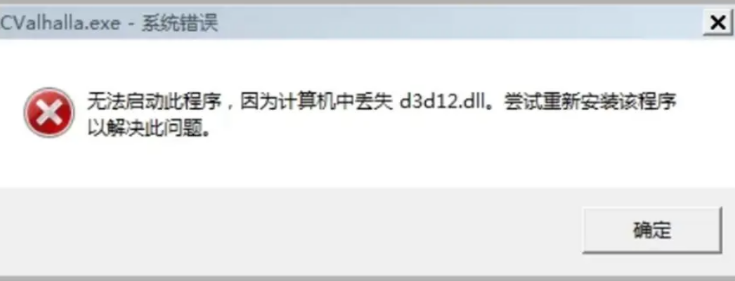
一、d3d12.dll是什么
d3d12.dll 是微软DirectX 12的核心动态链接库文件,负责处理Windows系统中3D图形渲染、游戏画面输出等关键任务。简单来说,没有这个文件,依赖DirectX 12的应用程序(尤其是新游戏)就无法正常运行。
二、d3d12.dll修复方法
方法1、重启电脑
重启电脑是解决临时性系统故障的最简单方法。在重启过程中,操作系统会重新加载所有必要的系统文件,包括可能丢失的d3d12.dll文件。此外,重启还能清除内存中的临时数据,这些数据可能与文件系统的完整性有关。
方法2、更新DirectX
d3d12.dll是DirectX 12的一部分,因此更新DirectX版本可能解决该问题。
操作步骤:
1、、按下“Win+R”键,打开“运行”对话框,输入“dxdiag”并按回车,打开DirectX诊断工具。
2、检查显卡和DirectX的版本信息,确认是否为最新版本。
3、访问微软官方网站,下载最新版本的DirectX安装包。
4、运行安装程序,按照提示完成安装。
5、安装完成后,重启电脑并再次尝试启动游戏或应用程序。
方法3、重新安装相关程序
如果问题发生在运行某个特定软件时,重新安装该程序可能修复与d3d12.dll相关的文件问题。
操作步骤:
1、点击电脑“开始”按钮,然后在菜单中选择“设置”>“应用”。
2、在应用列表中找到需要卸载的程序,点击“卸载”。
3、去程序的官方网站下载最新的安装包,并按照提示进行安装。
方法4、更新显卡驱动
显卡驱动过时或安装错误可能导致d3d12.dll加载失败。
操作步骤:
1、访问显卡制造商的官方网站(如NVIDIA、AMD或Intel),下载与系统匹配的最新驱动。
2、卸载旧驱动:通过设备管理器或厂商工具彻底卸载旧版驱动。
3、安装新驱动:运行安装包,选择“自定义安装”并勾选“执行清洁安装”以避免冲突。
4、安装完成后重启电脑。
方法5、使用专业DLL修复工具
对于不熟悉手动操作的用户,可使用专业DLL修复工具(如牛学长DLL修复大师),可自动扫描并修复缺失的DLL文件。
操作步骤:
第1步:打开牛学长DLL修复大师,选择“DirectX修复”功能或“全面体检”功能,然后点击“全面扫描”开始扫描整机系统。

第2步:待扫描完成后,我们可以查看电脑上存在的DirectX、DLL或运行库问题,然后点击右上角“修复”按钮,开始修复已发现的问题。

第3步:软件将自动修复,等待修复完成后重启电脑即可解决问题!

三、预防措施
为避免将来再次遇到d3d12.dll缺失问题,建议采取以下预防措施:
定期备份系统:使用系统备份工具定期创建系统还原点,或手动备份重要DLL文件。
谨慎卸载软件:卸载软件时使用官方卸载工具,避免误删系统文件。
安装安全软件:使用可靠的杀毒软件并保持更新,防止恶意软件破坏系统文件。
及时更新系统:安装Windows重要更新,确保系统组件保持最新版本。
总之,d3d12.dll缺失问题虽然常见,但绝大多数情况下都可以通过正确的修复方法解决。按照本文的指南操作,你的游戏和软件很快就能恢复正常运行。



