电脑提示 winmm.dll 文件缺失?最全修复方法,轻松搞定
目录
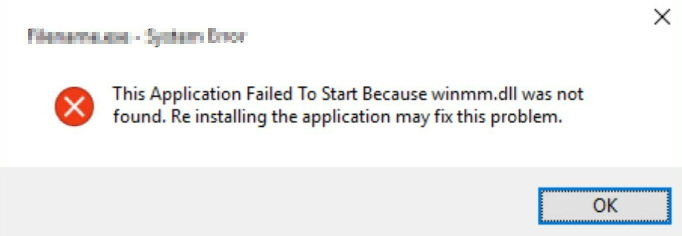
在使用 Windows 电脑时,突然弹出 “无法启动此程序,因为计算机中丢失 winmm.dll”“winmm.dll 未找到” 等提示,导致软件打不开、游戏闪退、音频没声音,是很常见的系统故障。别慌!本文先讲 winmm.dll 的作用与丢失原因,再分享5 种高效修复方法,从免费系统命令到工具一键修复,新手也能轻松操作,快速恢复电脑正常使用。
一、winmm.dll 丢失的常见原因
修复前先找原因,避免后续复发:
系统文件损坏:突然断电、强制关机、系统更新失败,导致文件丢失或损坏;
病毒 / 杀毒误删:木马病毒篡改文件,或杀毒软件误判为风险文件直接删除;
软件安装 / 卸载异常:安装破解软件、卸载软件时,连带删除了系统中的 winmm.dll;
系统版本不匹配:手动替换的 dll 文件版本(32/64 位)和当前系统不一致。
二、winmm.dll缺失修复方法
方法1、先检查回收站并临时禁用杀毒软件
很多时候,winmm.dll 的“丢失”其实是杀毒软件帮你“保管”了起来。
操作步骤:
1、打开回收站:双击桌面回收站图标,搜索 “winmm.dll”。
2、如果找到了,右键点击该文件,选择“还原”。
3、暂时关闭杀毒软件:打开你安装的安全软件(如360、腾讯管家、火绒等),找到“隔离区”或“恢复区”,查看是否有 winmm.dll 被隔离。如有,选择“恢复”并添加信任区。
4、重启电脑,再次运行之前报错的软件。
方法2、重装报错软件
如果只有某一款游戏/软件弹出 winmm.dll 报错,其他程序正常运行,大概率是软件适配文件损坏,而非系统文件问题。
操作步骤:
1、打开电脑【设置】-【应用】-【已安装的应用】,找到报错的软件/游戏;
2、点击卸载,清理残留缓存与注册表;
3、前往官方渠道重新安装最新版本;
4、重启电脑,再次打开程序即可正常运行。
方法3、SFC命令扫描修复
Windows 自带系统文件检查器,可自动扫描、修复丢失、损坏的系统dll文件,是官方最安全的修复方式,适配所有Windows版本。
操作步骤:
1、按下键盘 Win+X,选择Windows终端(管理员) 或 命令提示符(管理员);
2、复制输入命令:sfc /scannow,按下回车执行;
3、等待系统全盘扫描(全程3-10分钟,不要关闭窗口);
4、扫描完成后,系统会自动替换损坏、缺失的系统文件;
5、重启电脑,再次打开报错程序,查看是否恢复正常。
方法4、系统还原/重置
如果文件彻底损坏、多次修复无效,且系统存在多处异常,可通过系统自带功能修复,无需重装系统、可保留个人文件。
1、打开【设置】-【系统】-【恢复】;
2、选择【系统还原】,选取报错前的正常时间节点还原;
3、无还原点可选择【重置此电脑】,勾选保留我的文件;
4、等待系统重置完成,系统文件将全部恢复为原版状态。
方法5、使用专业的dll工具修复
对于不熟悉电脑操作的用户,使用专业的DLL修复工具是最简单、快捷的方法。如:牛学长DLL修复大师,能够自动检测系统中缺失或损坏的DLL文件。
操作步骤:
第1步:打开牛学长DLL修复大师,选择“DirectX修复”功能或“全面体检”功能,然后点击“全面扫描”开始扫描整机系统。

第2步:待扫描完成后,我们可以查看电脑上存在的DirectX、DLL或运行库问题,然后点击右上角“修复”按钮,开始修复已发现的问题。

第3步:软件将自动修复,等待修复完成后重启电脑即可解决问题!

以上就是winmm.dll 缺失修复方法,5个掌握这些方法,自己就能快速解决 winmm.dll 缺失问题,恢复电脑音频、游戏、软件的正常使用!



