bcrypt.dll 丢失报错?全套修复教程,一步步解决启动故障
目录
使用电脑时,很多人会遇到bcrypt.dll 丢失、未找到、加载失败的报错,导致软件打不开、游戏闪退、系统功能异常。本文将详细讲解bcrypt.dll的作用、报错原因,以及从简单到专业的全套修复方法,安全靠谱,新手也能轻松操作。
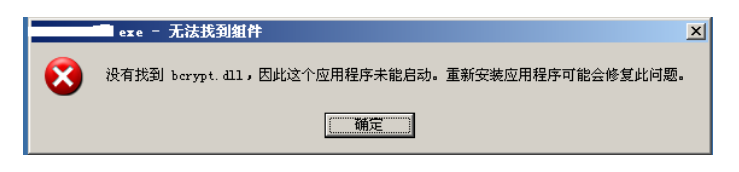
一、什么是bcrypt.dll?为什么会报错?
bcrypt.dll是Windows系统核心的基础加密原语库文件,属于系统级核心组件,主要负责系统加密、数据校验、安全验证等核心功能,系统自带、不可随意删除篡改,支撑绝大部分软件、游戏、系统服务的正常运行。
常见报错提示:
无法启动此程序,因为计算机中丢失 bcrypt.dll
bcrypt.dll 未找到、加载失败
bcrypt.dll 损坏、文件版本不匹配
应用程序无法正常启动,缺少bcrypt.dll组件
报错核心成因:
1、系统文件异常:病毒查杀、非法关机、系统更新出错导致文件损坏或丢失;
2、文件版本错乱:第三方软件覆盖替换了系统原版dll文件;
3、系统组件缺失:精简版、破解版系统删减了核心加密组件;
4、恶意程序篡改:病毒、木马替换损坏原版dll文件。
二、DLL报错修复方法
方法1、SFC 系统文件检查(修复文件损坏)
1、按下 Win+S,搜索命令提示符,右键选择以管理员身份运行;
2、输入指令:sfc /scannow,按下回车键;
3、等待扫描与自动修复(全程几分钟,不要中途关闭窗口);
4、修复完成后重启电脑,再次打开报错软件测试。
方法2、重装报错程序
将提示报错的软件 / 游戏彻底卸载,前往官方渠道重新下载安装。软件重装时会自动补全关联 DLL 文件,解决文件关联异常问题。
方法3、使用Windows更新修复
有时候bcrypt.dll报错是因为系统缺失了某些累积更新。
操作步骤:
1、打开“设置” → “更新和安全” → “Windows 更新”
2、点击 “检查更新”,安装所有可用的更新。
3、如果有可选更新(尤其是“驱动程序更新”或“质量更新”),也建议一并安装。
4、更新完成后重启电脑。
方法4、专业 DLL 修复工具
担心手动操作出错、看不懂代码,可使用DLL 一键修复工具,如:牛学长DLL修复大师,可自动扫描、匹配、修复缺失 / 损坏文件,零基础适用。
具体操作步骤:
第1步:打开牛学长DLL修复大师,选择“运行库修复”功能或“全面体检”功能,然后点击“全面扫描”开始扫描整机系统。

第2步:待扫描完成后,我们可以查看运行库异常问题和缺失DLL文件,然后点击右上角“修复”按钮,开始修复已发现的问题。

第3步:软件将自动修复运行库异常问题和缺失DLL文件,等待d修复完成后重启电脑即可解决问题!

三、如何预防此类问题再次发生?
1、不要随意清理C盘:不要用不明来源的“系统瘦身”或“垃圾清理”工具删除看似无用的DLL文件。
2、安装可靠的杀毒软件:定期扫描,防止病毒破坏系统文件。
3、保持系统更新:Windows更新不仅提供新功能,也会修复已知的文件损坏问题。
4、定期创建系统还原点:在安装新软件或驱动程序之前,手动创建一个还原点,方便出问题时回滚。
最后希望这篇文章能帮你顺利修复电脑,恢复正常使用。



