电脑文件彻底删除、清空回收站?Windows最全数据恢复攻略
目录
日常使用Windows电脑时,误删文件、磁盘格式化、病毒篡改、系统故障等问题,都会导致重要文档、照片、视频、工作资料丢失。很多人遇到这种情况会直接恐慌,甚至盲目操作彻底弄丢数据。其实绝大多数Windows数据丢失场景, 只要操作得当,都能成功找回。本文整理了系统自带免费恢复功能+专业工具恢复方案,覆盖轻度误删、彻底删除、格式化丢失、文件损坏等常见场景,新手也能零基础操作。

一、数据恢复核心原则
数据删除的底层原理并非彻底抹除,只是系统标记文件空间为“可覆盖”,只要没有新数据写入,原始数据就会完整保留在磁盘中。因此数据丢失后,第一时间的正确操作直接决定恢复成功率,务必遵守以下准则:
立即停止读写操作:丢失文件的磁盘/分区不要新建文件夹、下载文件、安装软件、缓存视频,避免新数据覆盖残留原始数据,一旦覆盖无法逆向恢复。
禁止重启、磁盘整理、系统修复:系统自动更新、磁盘碎片整理会大幅增加数据覆盖概率,降低恢复成功率。
恢复文件不存原分区:所有找回的文件,必须保存到其他磁盘/U盘,不能直接恢复到丢失位置,避免二次覆盖损坏数据。
二、Windows自带免费恢复方法
Windows 10/11内置多重数据恢复功能,适配日常轻度数据丢失场景,零成本、无广告、安全稳定,优先尝试使用。
方法1、回收站恢复
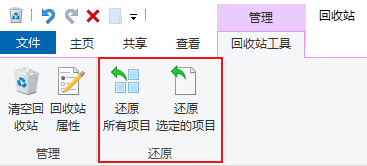
日常轻微误删文件、文件夹,且未清空回收站,这是最简单的恢复场景,10秒即可完成恢复。
操作步骤:双击桌面「回收站」图标,通过右上角搜索框输入文件名精准查找,或按修改日期、文件类型排序筛选;选中需要恢复的文件/文件夹,右键选择「还原」,系统会自动将文件恢复至删除前的原始路径。
适用场景:未清空回收站、普通手动误删文件;不适用:Shift+彻底删除、清空回收站、磁盘格式化文件。
方法2、文件历史记录还原
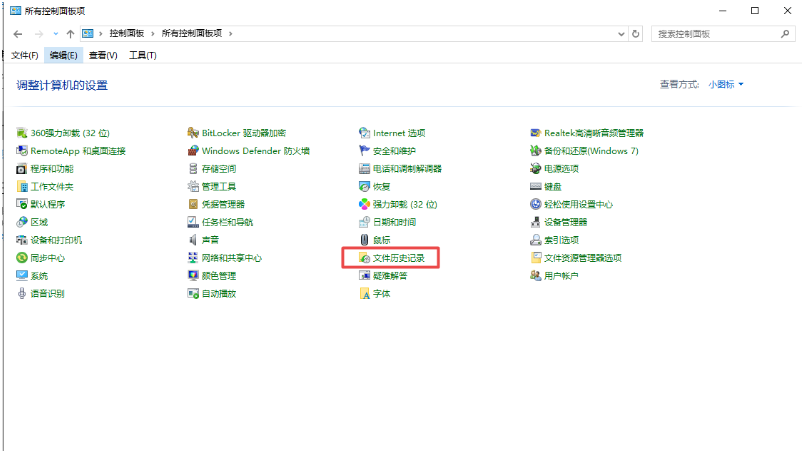
Windows自带的自动备份功能,开启后会定时自动备份文档、图片、桌面文件,可恢复误删、误修改、被覆盖的历史文件版本,适合办公资料恢复。
操作步骤:打开「控制面板」-「系统和安全」-「文件历史记录」,点击左侧「还原个人文件」;在备份列表中浏览文件历史版本,选中目标文件,点击下方「还原」即可恢复原文件,也可右键自定义保存路径。
注意:该功能需要提前开启,未开启文件历史记录的电脑无法使用此方法恢复。
方法3、卷影副本
Windows系统会自动生成磁盘卷影副本,记录文件的历史版本,即便没有手动备份,也能恢复丢失、损坏、修改前的文件,适配大部分未彻底清空的数据场景。
操作步骤:打开文件丢失的原始文件夹,右键空白处选择「属性」,切换至「以前的版本」选项卡;系统会自动扫描该文件夹的历史备份版本,根据修改时间选中需要的版本,点击「还原」即可恢复。
三、第三方工具深度恢复
针对磁盘格式化、分区丢失、硬盘损坏、长期删除等系统工具无法解决的复杂场景,可使用靠谱第三方数据恢复工具,操作简单、可视化程度高,适合电脑新手。
工具一、Recuva
老牌免费数据恢复工具,体积小、无冗余功能,适合普通文档、图片、压缩包恢复,支持U盘、硬盘、内存卡数据找回。
核心操作:选择丢失文件的磁盘分区,优先快速扫描,未找到目标文件再开启深度扫描;扫描完成后预览可正常打开的文件,勾选后保存到其他分区,切勿存回原磁盘。
工具二、 牛学长数据恢复工具
牛学长数据恢复工具(4DDIG中文版)是一款功能强大且操作简便的专业级数据恢复软件。它采用先进的磁盘底层扫描技术,能够深入存储设备的物理扇区搜寻丢失的文件碎片。其恢复场景全面覆盖误删除、格式化、分区丢失、系统崩溃、系统重装、断电中断、电脑卡死/死机等多种情况。
恢复步骤:
步骤1:打开牛学长工具,选择磁盘位置。

步骤2:选择位置后,系统会弹窗让您继续选择需要恢复的数据类型,然后点击 “扫描选中的文件类型” 按钮,软件开始扫描磁盘,这个过程可能需要一些时间,取决于磁盘的大小和扫描的深度。

步骤3:扫描结束后,您可以通过筛选器来对文件名、文件类型或删除日期等信息进行筛选,快速找到需要恢复的文件。

步骤4:找到需要恢复的文件后,选择它并点击 “恢复” 按钮。
注意:为了避免数据覆盖,最好将恢复的文件保存到其他磁盘或位置,比如移动硬盘、其他分区等。

四、系统备份还原
若提前开启Windows备份功能,遇到系统崩溃、全盘文件丢失、磁盘故障等严重问题,可通过备份完整还原所有数据,是成功率最高的兜底方案。
操作步骤:
1、打开控制面板,进入「系统和安全」-「备份和还原(Windows 7)」;
2、点击还原我的文件,按照系统提示,选择已有的备份文件;
3、选定需要还原的文件、文件夹或全盘数据,设置还原路径;
4、确认操作后等待系统自动还原,完成后重启电脑即可恢复所有备份数据。
五、总结
Windows数据恢复的核心逻辑是越早操作、越少写入,成功率越高。普通误删优先用回收站、文件历史记录、卷影副本;格式化、分区丢失等复杂场景选择正规第三方工具。只要没有发生数据覆盖,绝大多数日常数据丢失问题都能高效解决。同时做好日常备份,才是杜绝数据永久丢失的根本方式。




