电脑误删文件怎么恢复?新手也能上手的恢复攻略
目录
在日常使用电脑的过程中,误删重要文件是许多人都遭遇过的棘手问题。不少人以为文件删除后就彻底从电脑中消失,再也无法找回,其实并非如此。电脑删除文件时,只是清除了文件系统中的索引记录,标记文件所占存储空间为“可覆盖”,而非直接擦除物理数据。只要该空间未被新数据覆盖,删除的文件就有极大的恢复概率。下面就为大家介绍多种实用的文件恢复方法。

一、撤销删除操作
适用于:刚刚误删、删除后没有进行其他操作
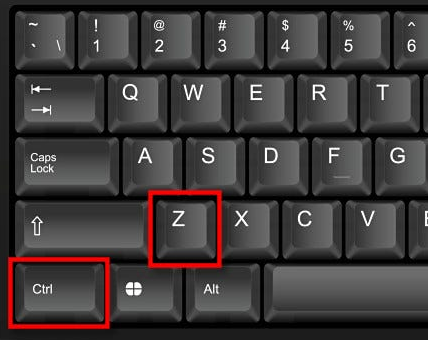
如果刚删掉文件,还未关闭文件夹、未做其他操作,直接按下快捷键 Ctrl+Z,即可一键撤销删除操作,文件瞬间恢复,是最快的急救方法。
二、回收站还原
适用于:普通误删、文件还在回收站中
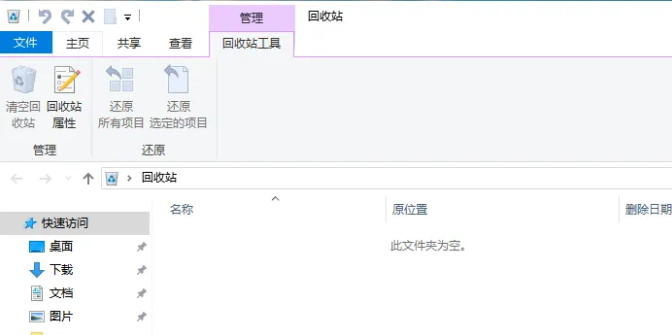
打开电脑桌面「回收站」,直接搜索文件名找到误删文件,右键点击「还原」,文件会自动回到原本的保存位置,完整保留内容和格式,无任何损耗。
三、文件夹历史版本恢复
适用于:文件误删、文件内容被覆盖修改、保存错误
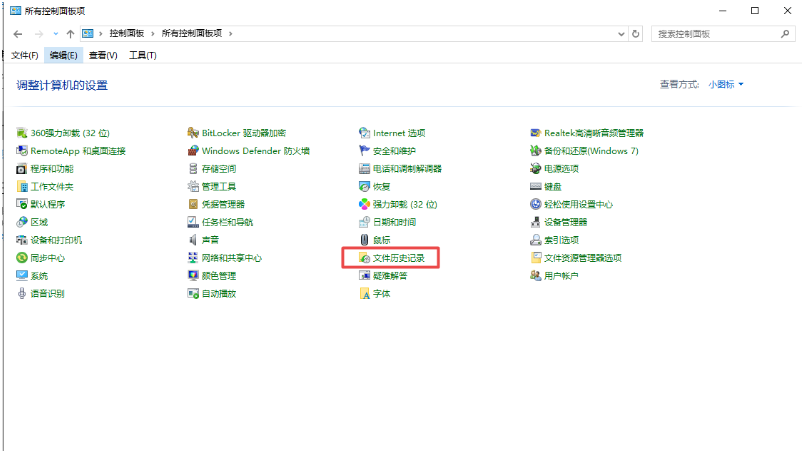
Windows系统自带文件历史记录功能,会自动留存文件夹的历史版本,哪怕文件被删或被改,也能还原旧版本。
操作步骤:
1、打开误删文件原本所在的文件夹;
2、空白处右键,选择「属性」-「以前的版本」;
3、选择删除前的时间节点版本,点击「还原」即可恢复。
四、备份与云盘恢复
适用于:开启过系统备份、云盘同步的用户
很多人日常使用的百度网盘、腾讯微云、OneDrive、阿里云盘,只要开启了自动同步,本地文件删除后,云端备份依然完好。直接登录对应云盘,在回收站或文件列表中,即可找回完整文件。
五、使用专业的数据恢复工具
如果上述方法都无法找回文件,那么使用专业的数据恢复软件就是最有效的解决方案。如:牛学长Windows数据恢复工具(4DDIG中文版),能深度扫描硬盘扇区,重建文件索引,找回被标记为“可覆盖”的文件,适配所有回收站清空场景,是新手最常用的高效恢复方式。
操作步骤:
1、启动工具,选择磁盘位置(如:重要文件保存在C盘,就选择系统C盘扫描)。

2、选择位置后,系统会弹窗让您继续选择需要恢复的数据类型,然后点击 “扫描选中的文件类型” 按钮,软件开始扫描磁盘,这个过程可能需要一些时间,取决于磁盘的大小和扫描的深度。

3、 扫描结束后,您可以通过筛选器来对文件名、文件类型或删除日期等信息进行筛选,快速找到需要恢复的文件。

4、找到需要恢复的文件后,选择它并点击 “恢复” 按钮。
注意:为了避免数据覆盖,最好将恢复的文件保存到其他磁盘或位置,比如移动硬盘、其他分区等。

以上就是给大家分享的多个电脑误删文件恢复方法,电脑误删文件并不可怕,删后立即停手、不覆盖数据是恢复的关键。




