硬盘误格式化数据恢复教程,新手也能一键操作
目录
日常使用电脑、移动硬盘、U盘时,很多人都遇到过误格式化的情况:手滑点了格式化、分区故障被迫格式化、清空硬盘后才想起里面有重要的工作文档、照片、视频。多数人以为格式化就是彻底删除数据,文件永远找不回来,其实绝大多数普通格式化,数据都可以有效恢复。
本文用通俗直白的语言,讲清楚格式化恢复的黄金抢救准则、零基础实操方法,帮你最大程度找回丢失数据。
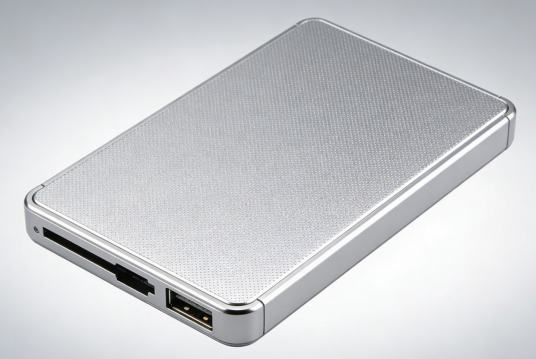
一、黄金法则:格式化后的“三不”原则
在决定恢复数据之前,你的每一个动作都至关重要。请务必牢记以下三条保命法则:
停止写入(最重要!):立即停止向该硬盘写入任何新文件。不要新建文件夹,不要保存任何文档,更不要往里面拷贝新东西。因为任何写入操作都有可能覆盖掉那些“等待救援”的旧数据,一旦覆盖,神仙难救。
不要重建分区表:不要用DiskGenius等工具尝试“重建分区表”或“修复引导”,这属于高风险操作,很可能导致数据彻底错乱。
不要安装恢复软件到该硬盘:数据恢复软件本身也有几MB到几十MB的大小,如果安装在刚刚格式化的C盘,这些程序文件可能恰好就写在了你丢失的Word文档的位置上。
正确的做法是:立即关机,将这块硬盘拆下来,挂载到另一台健康的电脑上作为从盘进行恢复操作。
二、硬盘格式化数据恢复方法
方法1、业数据恢复软件
这是个人用户最高效、成本最低的恢复方式,适配HDD机械硬盘、大部分SSD固态硬盘、U盘和存储卡,全程可视化操作,无需专业知识。
推荐工具:牛学长数据恢复工具(4DDIG中文版)
操作步骤:
1、下载安装后启动工具,选择磁盘位置(如:重要文件保存在C盘,就选择系统C盘扫描)。

2、选择位置后,系统会弹窗让您继续选择需要恢复的数据类型,然后点击 “扫描选中的文件类型” 按钮,软件开始扫描磁盘,这个过程可能需要一些时间,取决于磁盘的大小和扫描的深度。

3、 扫描结束后,您可以通过筛选器来对文件名、文件类型或删除日期等信息进行筛选,快速找到需要恢复的文件。

4、找到需要恢复的文件后,选择它并点击 “恢复” 按钮。
注意:为了避免数据覆盖,最好将恢复的文件保存到其他磁盘或位置,比如移动硬盘、其他分区等。

方法2、系统自带「以前的版本」恢复
如果电脑此前开启了系统还原点、文件历史记录,无需下载任何软件,可直接通过系统自带功能恢复格式化前的文件数据,零风险零成本。
操作步骤:
1、右键被格式化的磁盘/文件夹,选择「属性」;
2、切换至「以前的版本」选项卡,系统会自动列出历史备份记录;
3、选择格式化之前的有效版本,点击「还原」即可恢复文件。
注意:该方法仅适用于提前开启系统还原功能的电脑,未开启则无法使用。
方法3、专业线下数据恢复
适用场景:硬盘有物理坏道、SSD格式化时间过久、重要工作数据丢失、软件扫描无结果。
专业机构会通过专业设备读取硬盘底层扇区数据,重组文件碎片,针对复杂故障恢复成功率更高。但缺点也很明显:收费较高,仅建议重要、无可替代的数据选择该方案,普通日常文件不推荐。
四、预防建议
数据恢复终究是补救手段,无法保证100%成功,想要彻底避免损失,做好以下几点即可:
1、定期多重备份:重要文件同时备份在电脑其他磁盘、移动硬盘、云端网盘,三重保障,不怕误删、格式化、磁盘损坏。
2、关闭快速格式化默认勾选:日常插拔硬盘、格式化操作时,仔细核对盘符,避免手滑误操作。
3、开启系统还原功能:日常提前开启磁盘“以前的版本”还原点,后续出现误操作可一键无损恢复。
以上就电脑硬盘格式化后数据恢复的方法加上,掌握这套方法,绝大多数误格式化的数据丢失问题都能完美解决。




