误删电脑录音不用慌!简单几步轻松找回丢失文件
目录
在日常工作或学习中,录音文件常常承载着重要信息,如会议记录、课堂讲座、个人备忘等。然而,一不小心误删这些文件,可能会让人焦虑不已。别担心,本文将为你提供几种实用的方法,帮助你找回电脑中误删的录音文件。

一、从回收站中恢复
适用场景:文件被普通删除(未使用Shift+Delete组合键或未清空回收站)。
操作步骤:
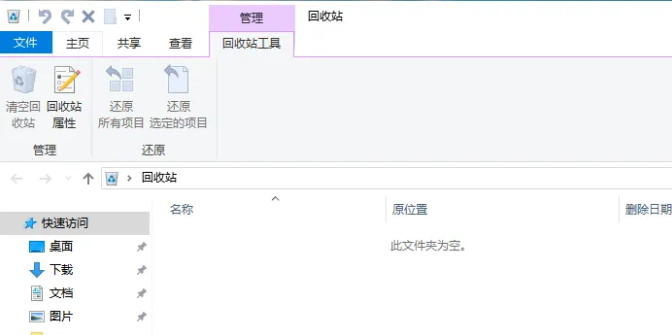
1、打开回收站:在电脑桌面上找到回收站图标,双击打开。
2、查找录音文件:在回收站中浏览,寻找你误删的录音文件。你可以通过文件类型、名称或删除日期进行筛选。
3、恢复文件:找到目标文件后,右键点击它,选择“还原”选项。文件将被恢复到原来的位置。
小贴士:如果回收站已被清空,或者文件是通过Shift+Delete组合键删除的,这种方法将不适用。此时,你需要尝试其他恢复方法。
二、使用文件历史记录功能(Windows系统)
适用场景:你已提前开启了Windows的文件历史记录功能,并且录音文件所在文件夹被包含在备份范围内。
操作步骤:
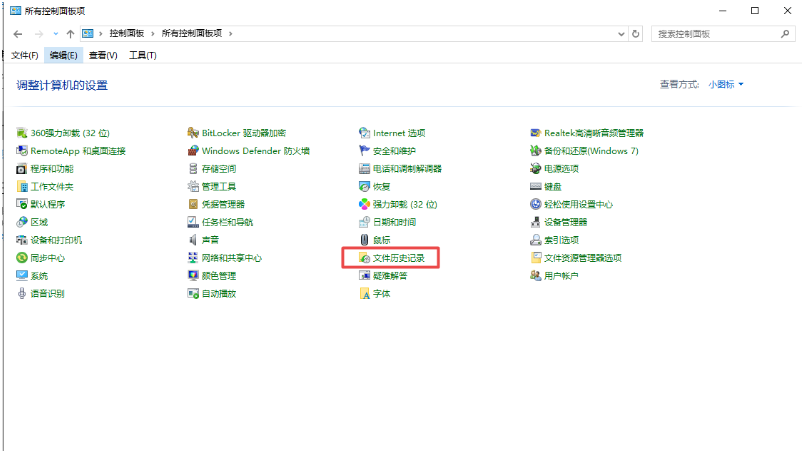
1、打开文件历史记录:在Windows搜索栏中输入“文件历史记录”,点击打开。
2、浏览备份版本:在文件历史记录窗口中,你可以看到文件的不同备份版本。找到包含误删录音文件的备份日期。
3、恢复文件:导航到录音文件所在的文件夹,选择需要恢复的文件版本,点击“还原”按钮。
小贴士:文件历史记录功能需要提前开启并设置备份频率和位置。如果你从未使用过此功能,或者录音文件未被包含在备份范围内,这种方法将无法帮助你恢复文件。
三、借助数据恢复软件
适用场景:回收站已被清空、文件历史记录未启用或录音文件未被备份。
推荐软件:市面上有许多专业的数据恢复软件,如:牛学长Windows数据恢复工具(4DDIG中文版),能够扫描硬盘上的已删除文件,并尝试恢复它们。
操作步骤:
1、启动工具,选择磁盘位置(如:重要文件保存在C盘,就选择系统C盘扫描)。

2、选择位置后,系统会弹窗让您继续选择需要恢复的数据类型,然后点击 “扫描选中的文件类型” 按钮,软件开始扫描磁盘,这个过程可能需要一些时间,取决于磁盘的大小和扫描的深度。

3、 扫描结束后,您可以通过筛选器来对文件名、文件类型或删除日期等信息进行筛选,快速找到需要恢复的文件。

4、找到需要恢复的文件后,选择它并点击 “恢复” 按钮。
注意:为了避免数据覆盖,最好将恢复的文件保存到其他磁盘或位置,比如移动硬盘、其他分区等。

四、预防措施:避免未来数据丢失
定期备份:养成定期备份重要文件的习惯。你可以使用外部硬盘、云存储或网络附加存储(NAS)来备份录音文件。
使用文件同步工具:考虑使用文件同步工具(如Dropbox、Google Drive等)来自动同步录音文件到云端,确保文件的安全性和可访问性。
谨慎操作:在删除文件前,务必确认文件的重要性。避免使用Shift+Delete组合键删除文件,以免文件无法从回收站恢复。
安装防病毒软件:恶意软件或病毒可能导致文件丢失或损坏。安装可靠的防病毒软件,并定期更新病毒库,以保护你的电脑免受恶意软件的侵害。




