误删录音、歌曲音频别慌!电脑音频恢复方法,亲测有效
目录
日常使用电脑时,很多人都遇到过音频文件丢失的问题:辛苦下载的歌曲、录制的人声素材、剪辑用的配音音频,不小心误删、清空回收站、磁盘整理误清除,瞬间全部消失。不少人以为删除后就彻底找不回了,其实电脑音频删除后,数据并不会立刻消失,只要操作得当,绝大多数音频都能完整恢复。本文整理了4种实操方法,支持找回MP3、FLAC、WAV、M4A等全部音频格式。

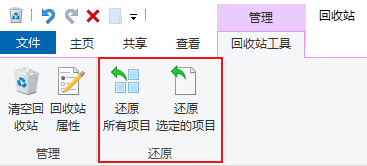
一、回收站直接还原
如果只是普通选中音频删除、没有清空回收站、没有使用永久删除快捷键,音频文件会暂时存放在回收站中,可直接一键还原,零成本、零风险。
操作步骤
1、双击电脑桌面「回收站」图标,打开回收站界面;
2、利用右上角搜索框,输入音频格式后缀(MP3、WAV、FLAC、M4A)或音频文件名,快速筛选出误删文件;
3、选中需要恢复的音频,右键点击「还原」,系统会自动将文件恢复到原本存放的文件夹位置;
4、打开原文件夹,即可找到恢复后的音频文件,直接正常使用。
适用场景:普通鼠标删除、键盘Delete删除,未清空回收站、未永久删除。
二、文件历史记录找回
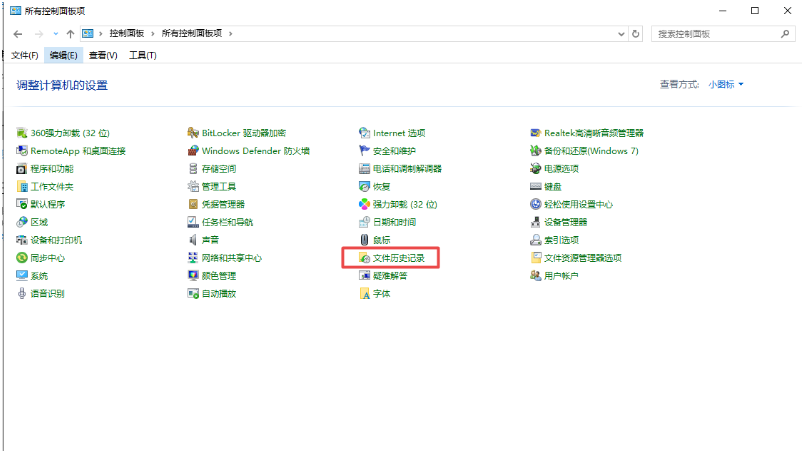
若已经清空回收站,但是电脑此前开启过文件历史记录功能,可以通过系统自带备份功能,找回删除的音频文件,全程无需下载任何第三方工具,安全无隐患。
操作步骤
1、打开音频文件原本存放的文件夹(比如桌面、D盘音乐文件夹);
2、点击文件夹顶部菜单栏「主页」,找到并点击「历史记录」按钮;
3、系统会加载该文件夹的所有历史版本,通过上下箭头切换时间节点,找到音频未删除的备份版本;
4、选中丢失的音频文件,点击「还原」,即可恢复到文件夹中。
补充说明:此方法仅适用于开启过文件历史记录的电脑,未提前开启则无法使用,可直接跳转下一种深度恢复方法。
三、找回隐藏/误丢失音频
部分音频不是被删除,而是因系统故障、病毒干扰、磁盘异常被隐藏,肉眼看不到但数据仍在磁盘中,可通过系统指令快速解锁恢复。
操作步骤
1、按下Win+R键,输入CMD,打开命令提示符窗口;
2、输入指令:attrib -h -r -s /s /d 磁盘盘符:\*.*(将盘符替换为音频存放的磁盘,如D、E);
3、按下回车执行命令,等待系统扫描解锁隐藏文件;
4、扫描完成后,打开对应磁盘,即可显示所有隐藏的音频文件。
四、使用专业的电脑数据恢复工具
如果是Shift永久删除、清空回收站、磁盘格式化、重装系统导致音频彻底消失,以上方法均无效,可通过专业的电脑数据恢复工具,如:牛学长Windows数据恢复工具,深度扫描磁盘残留数据,找回被删除的音频素材,也是最后的兜底方案。
操作步骤:
1、启动工具,选择磁盘位置(如:重要文件保存在C盘,就选择系统C盘扫描)。

2、选择位置后,系统会弹窗让您继续选择需要恢复的数据类型,然后点击 “扫描选中的文件类型” 按钮,软件开始扫描磁盘,这个过程可能需要一些时间,取决于磁盘的大小和扫描的深度。

3、 扫描结束后,您可以通过筛选器来对文件名、文件类型或删除日期等信息进行筛选,快速找到需要恢复的文件。

4、找到需要恢复的文件后,选择它并点击 “恢复” 按钮。
注意:为了避免数据覆盖,最好将恢复的文件保存到其他磁盘或位置,比如移动硬盘、其他分区等。

五、日常预防:彻底避免音频丢失
1、重要音频、录音素材双重备份,分别存放在电脑不同磁盘+U盘/网盘;
2、关闭误触永久删除快捷键习惯,普通删除优先用Delete键;
3、定期开启系统文件历史记录,自动备份磁盘文件;
4、重要音频文件夹单独归类,避免批量清理文件时误删。
总之,电脑删除的音频不用慌,普通删除直接在回收站还原;清空回收站可借助系统文件历史记录恢复;音频隐藏不见用CMD指令解锁;Shift永久删除、格式化丢失的音频,通过牛学长Windows数据恢复工具,深度扫描即可找回。只要及时停止磁盘操作、不覆盖数据,绝大多数音频文件都能成功恢复,搭配日常备份习惯,彻底告别音频丢失问题。




