C盘数据丢失别乱操作!电脑误删、重装系统恢复完整教程
目录
很多人都遇到过棘手场景:清理 C 盘时误删重要文档、系统蓝屏无法开机、磁盘提示格式化、C 盘文件突然丢失。C 盘作为系统盘,情况远比普通分区复杂,盲目操作很容易造成数据彻底无法找回。本文讲清楚 C 盘数据恢复方法以及必须遵守的避坑要点。
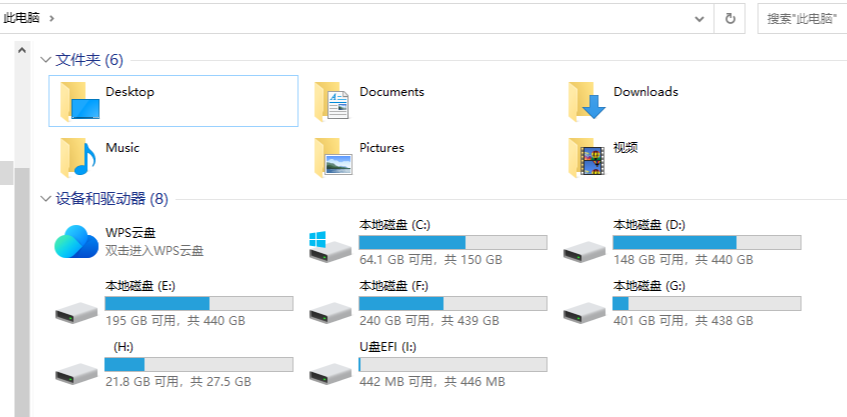
一、提高恢复成功率必看
1、 一旦发现 C 盘文件丢失,尽量不要再往 C 盘存入任何新文件,不要复制下载东西,不要安装软件。C 盘系统会持续产生缓存、日志,新数据会覆盖已经删除的文件,一旦覆盖,文件基本无法找回。
2、如果电脑已经无法开机、蓝屏、进不去系统,不要再反复重启,反复开机系统会读写 C 盘,进一步破坏丢失的数据。
3、不要直接在丢失数据的 C 盘安装数据恢复软件,最好把恢复工具安装到 D 盘或者外接 U 盘,避免二次覆盖。
二、电脑C盘文件误删恢复方法
方法1、回收站找回
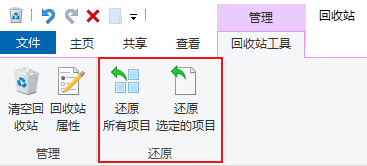
桌面、C 盘普通文件删除后默认进入回收站,打开回收站搜索文件名,右键还原。
如果执行「永久删除 Shift+Delete」、清空回收站,此方法无效。
方法2、Windows 文件历史备份
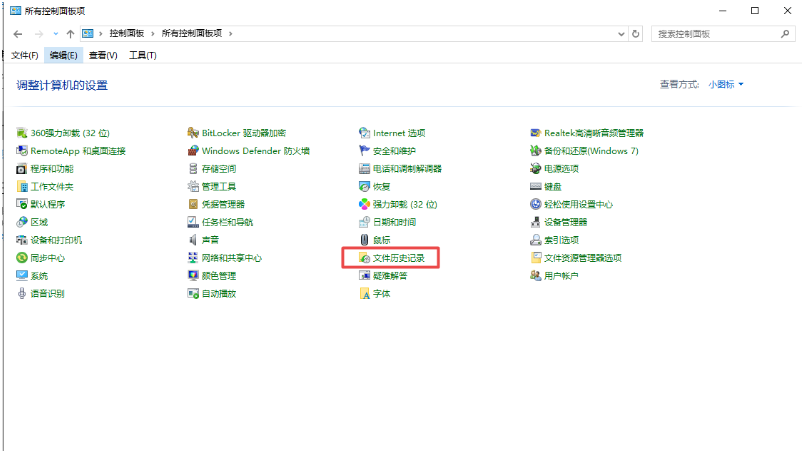
设置→更新和安全→备份,打开文件历史,找到对应时间节点恢复文档、图片。
缺点:绝大多数用户没有提前开启,无法使用。
方法3、查看 OneDrive、WPS 云端备份
很多办公文件会自动同步云端,可以直接登录软件网页端下载,无需扫描本地磁盘。
方法4、专业数据恢复工具恢复
当回收站找不到、没有系统备份时,数据恢复软件是首选方案。这里推荐牛学长数据恢复工具(4DDIG中文版),针对系统 C 盘做了专项优化,支持文档、照片、视频、压缩包、工程文件等上千种格式扫描恢复。
操作步骤:
1、启动工具,选择磁盘位置(如:重要文件保存在C盘,就选择系统C盘扫描)。

2、选择位置后,系统会弹窗让您继续选择需要恢复的数据类型,然后点击 “扫描选中的文件类型” 按钮,软件开始扫描磁盘,这个过程可能需要一些时间,取决于磁盘的大小和扫描的深度。

3、 扫描结束后,您可以通过筛选器来对文件名、文件类型或删除日期等信息进行筛选,快速找到需要恢复的文件。

4、找到需要恢复的文件后,选择它并点击 “恢复” 按钮。
注意:为了避免数据覆盖,最好将恢复的文件保存到其他磁盘或位置,比如移动硬盘、其他分区等。

三、日常预防建议,避免再次丢失
1、桌面、文档、下载文件夹转移至 D 盘,减少 C 盘文件堆积;
2、重要资料定期备份移动硬盘或者云盘;
3、清理 C 盘前,先确认文件夹内容,不要盲目删除;
4、固态硬盘尽量避免非正常断电、强制关机。
C 盘作为系统盘的数据恢复,时机是决定成败最关键因素。文件刚丢失立刻停止写入,使用牛学长数据恢复工具扫描,很大概率能够成功找回。一旦发生覆盖,再顶尖工具也难以挽救。遇到系统崩溃无法开机,不要盲目重装系统,优先考虑导出 C 盘重要资料。




