告别数据丢失焦虑,安卓数据恢复实用技巧全汇总
目录
安卓设备数据丢失是用户高频痛点,无论是误删照片、系统崩溃导致文件消失,还是设备损坏无法读取存储,都可能造成不可逆的损失。本文系统梳理安卓数据丢失恢复方法及预防策略,帮助用户高效找回数据并降低丢失风险。
一、系统自带 “回收站 / 最近删除” 恢复
适用场景:误删照片、视频、文档,且未超过 30 天(多数机型默认保留时长,部分可自定义),未手动清空回收站。
操作步骤:
恢复照片 / 视频:打开系统【相册】→ 找到【最近删除】/【回收站】→ 勾选文件 → 点击【恢复】,文件将回到原相册。
恢复文档 / 安装包:打开【文件管理】→ 找到【回收站】/【最近删除】→ 勾选文件 → 点击【恢复】,文件还原至原路径。
不同品牌入口:华为在 “文件管理 - 分类 - 最近删除”;小米在 “文件管理 - 首页 - 回收站”;vivo/OPPO 在 “文件管理 - 我的 - 回收站”。
二、官方云服务备份恢复
适用场景:提前登录品牌账号并开启云备份 / 云同步,适合恢复联系人、短信、照片、App 数据等。
操作步骤(主流品牌通用逻辑):
进入手机【设置】→ 登录绑定的品牌账号(华为账号 / 小米账号 / OPPO 账号等)。
找到【云服务】/【云空间】→ 进入【备份与恢复】/【恢复数据】。
选择数据丢失前最近一次有效备份,勾选需要恢复的数据类型。
连接稳定 Wi-Fi,点击【开始恢复】,等待完成即可。
注意:云恢复可能覆盖当前同类型数据,建议先导出近期新增的重要文件。
三、使用专业的第三方工具恢复
对于未备份、删除超过30天,或因恢复出厂设置、系统崩溃导致的数据丢失等场景,可通过使用第三方工具,如:牛学长安卓数据恢复工具,快速恢复照片、视频、联系人、短信、微信聊天记录等数据。
恢复步骤:
步骤一:启动工具后,选择【恢复Android 设备丢失数据】,按照界面提示,使用数据线连接手机与电脑。
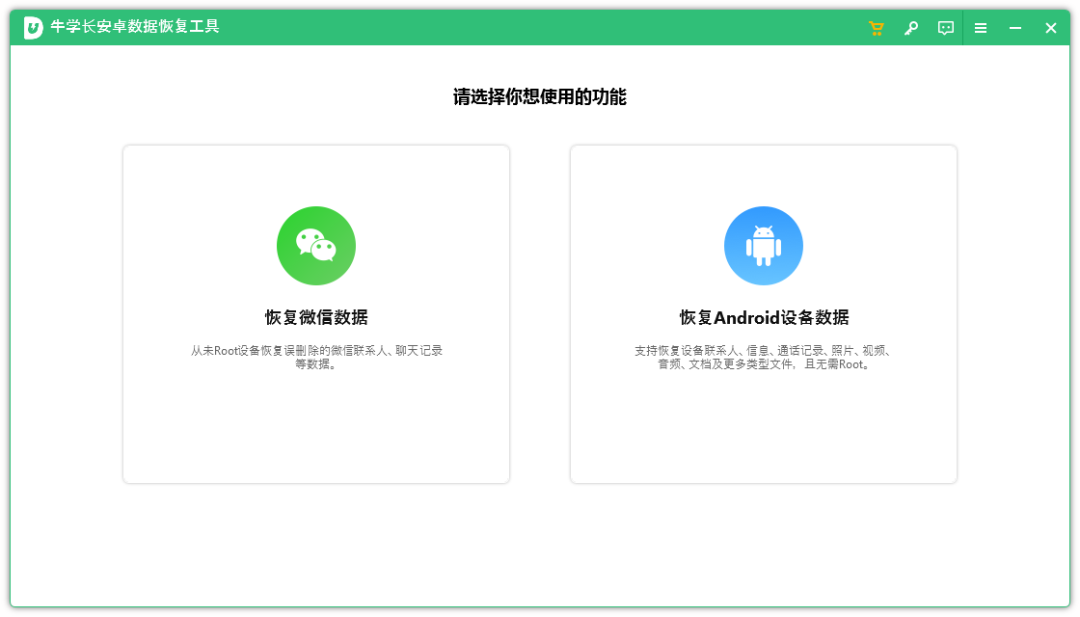
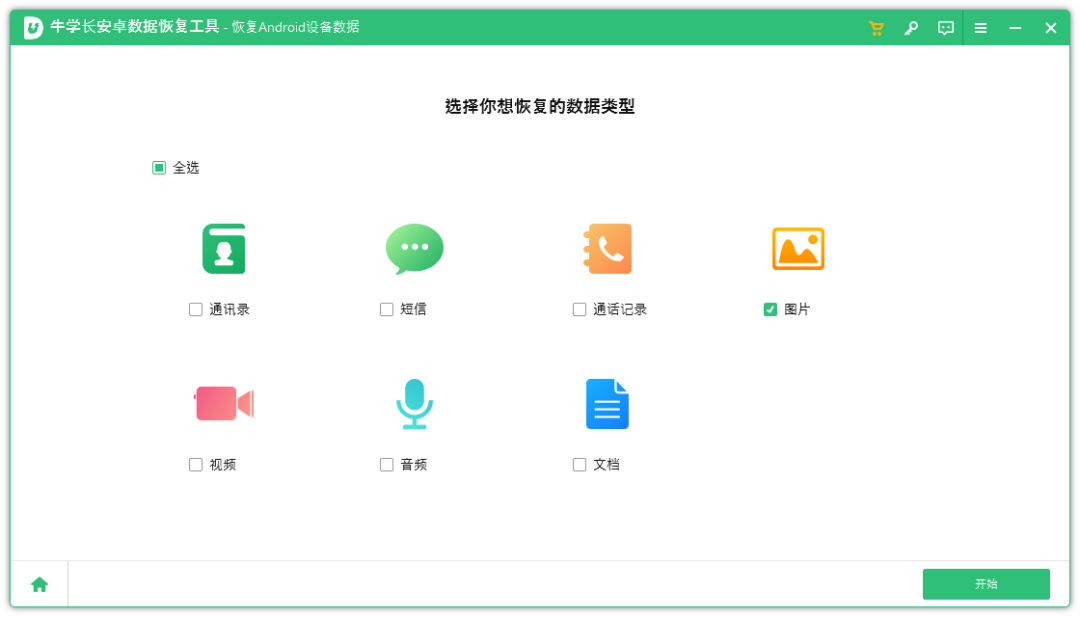
步骤二:当软件检测到设备后,手机端将会弹出窗口以允许USB调试,同时授权软件识别设备端数据的权限,然后选择想要恢复的数据类型,点击【开始】等待设备扫描完成。
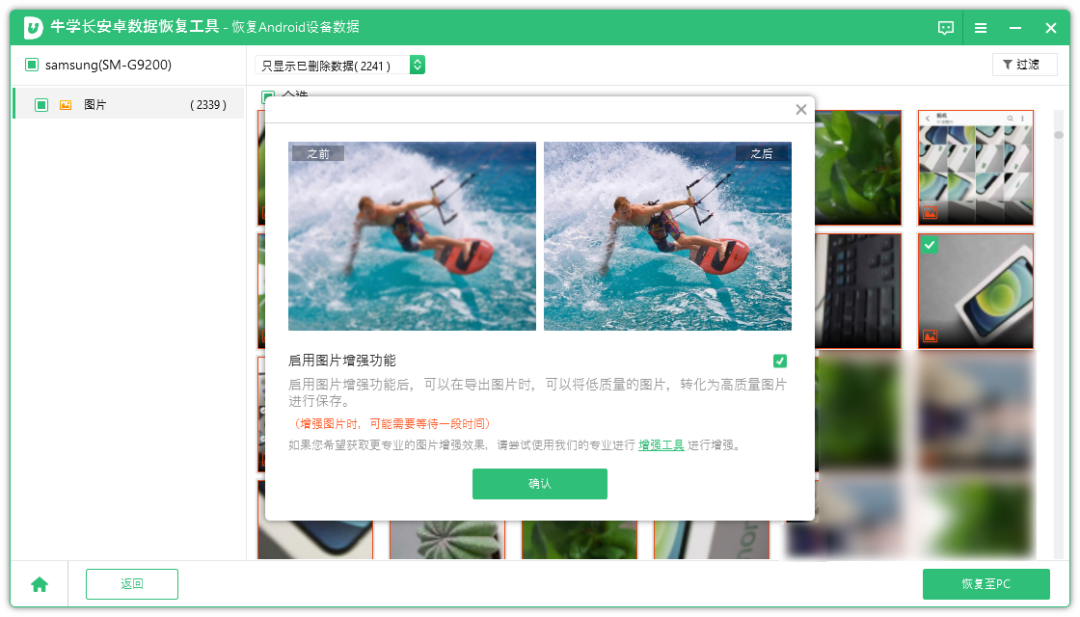
步骤三:当软件扫描成功后,软件将会按类别显示扫描出的所有文件。
可通过勾选“仅显示已删除的项目”来筛选丢失或误删的照片文件,并可以选择在恢复之前预览它们。
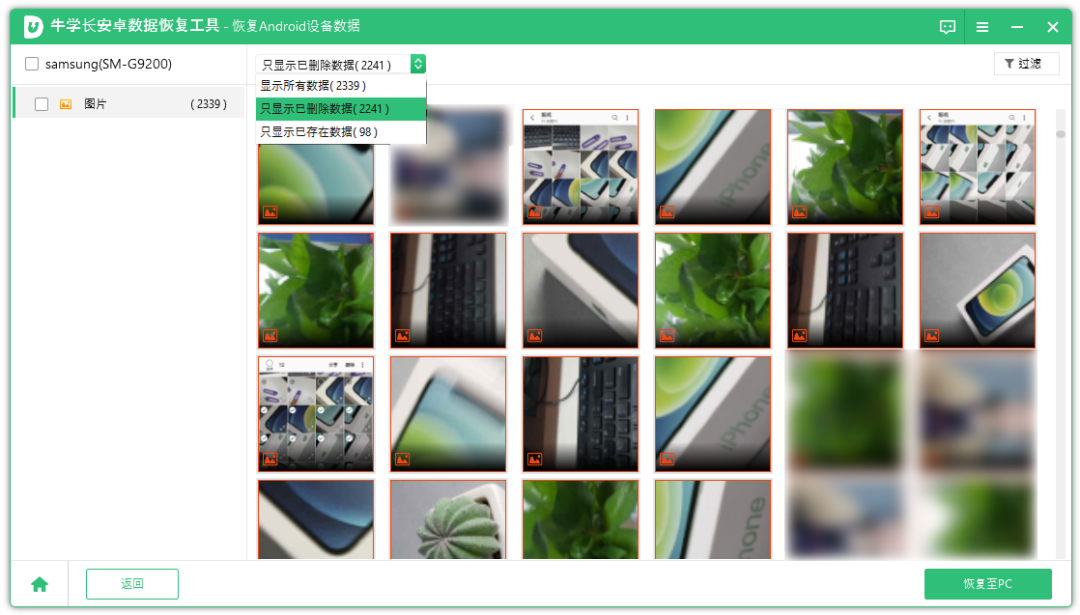
步骤四:勾选所需要恢复的数据,点击【恢复至PC】,即可将丢失的数据保存到电脑端了。
四、预防胜于恢复
开启自动云同步:确保Google相册、联系人及厂商云服务的自动备份功能开启。
定期本地备份:使用电脑定期备份整个手机或重要文件夹。
善用外置存储:重要文件、照片可存放在SD卡,并定期将SD卡内容备份到电脑。
操作前多确认:删除、格式化前,再三检查。
安卓数据丢失无需过度焦虑,通过上述3个方法,无论有无备份都可有效恢复丢失数据。