安卓手机通讯录误删恢复全攻略:轻松找回丢失的联系人
目录
手机通讯录已成为我们社交生活的核心枢纽,存储着家人、朋友、同事等重要联系信息。然而,一次手滑操作、系统升级故障或第三方应用冲突,都可能导致通讯录数据瞬间消失。面对空白联系人列表时的恐慌与无助,是许多安卓用户都曾经历的困境。本文将系统梳理安卓手机通讯录恢复的多种恢复方法,帮助您快速找回珍贵数据。

一、恢复前的关键准备:停止操作,降低风险
当发现通讯录丢失时,立即停止使用手机是首要原则。继续通话、发送短信或安装应用可能产生新数据,覆盖原有存储空间,大幅降低恢复成功率。若手机已开启自动同步功能,可先检查云端备份状态,但避免主动进行数据同步操作。
二、从备份中还原
1、本地备份恢复(以华为/小米为例)
华为手机:
进入「设置」→「系统和更新」→「备份和恢复」→「云备份」,选择最近一次包含通讯录的备份记录,点击「恢复」即可。若使用本地备份,需通过「文件管理」找到备份文件夹(通常为HuaweiBackup),使用系统恢复工具加载。
小米手机:
打开「设置」→「账号与同步」→「小米云服务」,确保通讯录同步已开启。进入「云服务」网页版(i.mi.com),在「通讯录」页面选择「恢复联系人到设备」,可指定时间点还原。
2、第三方应用备份恢复
若您曾使用「QQ同步助手」「微信通讯录同步」等工具,可打开对应应用:
QQ同步助手:登录账号后,点击「我的」→「联系人恢复」,选择误删前的备份版本进行同步。
微信通讯录:通过「我」→「设置」→「通用」→「功能」→「通讯录同步助手」,使用「恢复」功能。
3、Google账号恢复(适用于国际品牌)
若手机绑定Google账号并开启同步:
1.进入「设置」→「账号」→「Google」。
2.确保「联系人」同步处于开启状态。
3.强制同步数据:在「Google」账号设置中点击「同步现在」,或通过Google联系人网页版手动恢复。
三、无备份时使用专业工具
如果没有做过备份,可以尝试使用专业的安卓数据恢复软件,如:牛学长安卓数据恢复工具,支持误删、系统崩溃、恢复出厂设置、Root失败等多种场景下的数据分析,覆盖照片、视频、联系人、短信、微信聊天记录等几乎所有常见文件类型。核心优势是部分场景无需Root权限,降低了操作门槛,还支持扫描后预览文件,避免无效恢复。
恢复步骤:
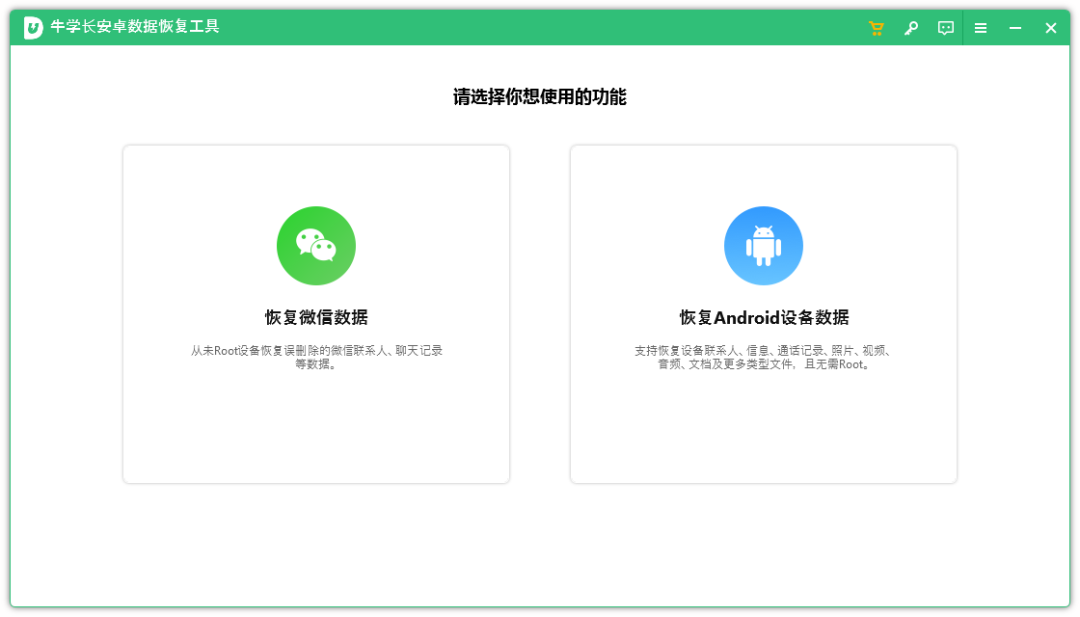
步骤一:启动工具后,选择【恢复Android 设备丢失数据】,按照界面提示,使用数据线连接手机与电脑。
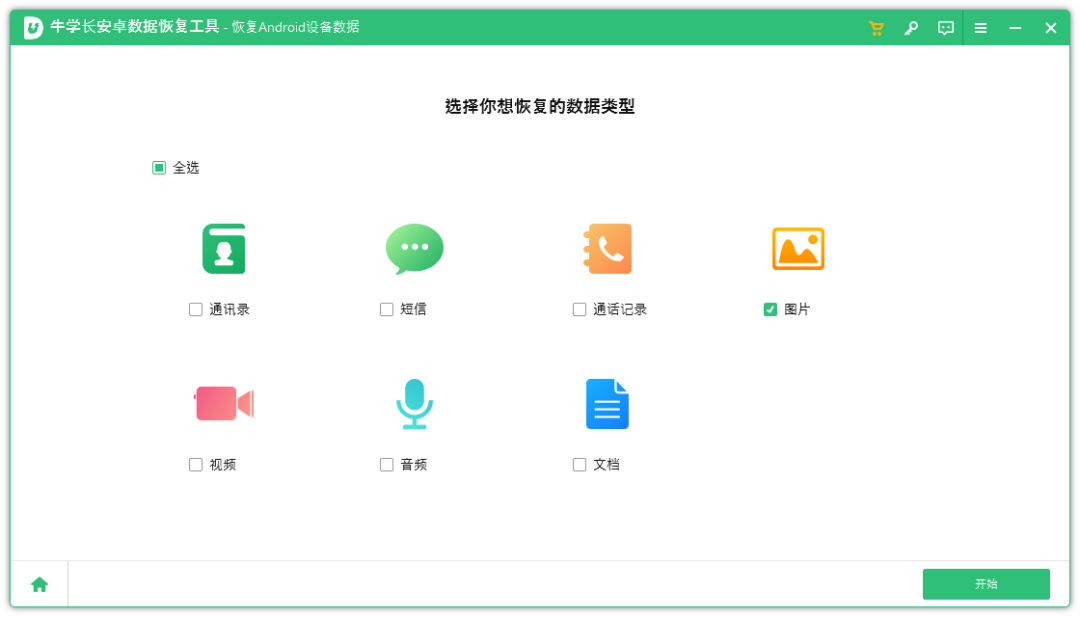
步骤二:当软件检测到设备后,手机端将会弹出窗口以允许USB调试,同时授权软件识别设备端数据的权限,然后选择想要恢复的数据类型,点击【开始】等待设备扫描完成。
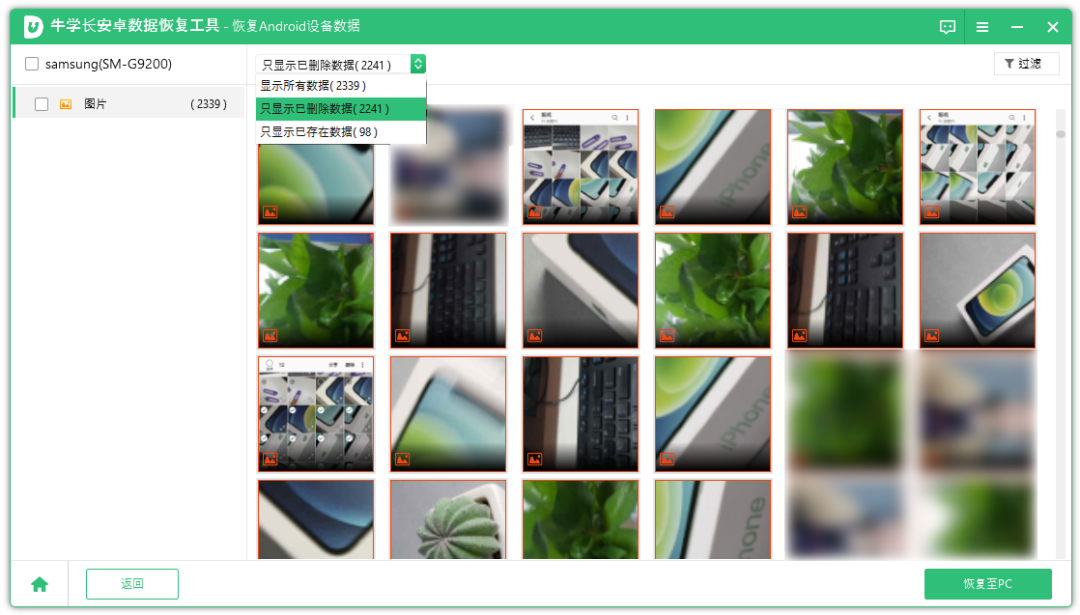
步骤三:当软件扫描成功后,软件将会按类别显示扫描出的所有文件。
可通过勾选“仅显示已删除的项目”来筛选丢失或误删的照片文件,并可以选择在恢复之前预览它们。
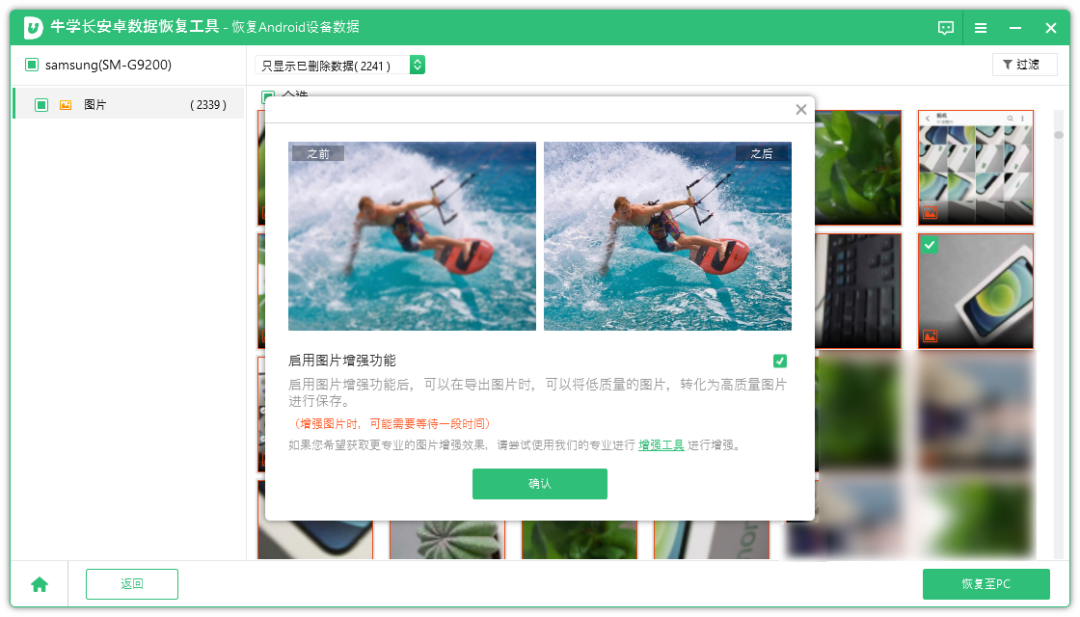
步骤四:勾选所需要恢复的数据,点击【恢复至PC】,即可将丢失的数据保存到电脑端了。
四、联系手机厂商售后
部分品牌(如三星、OPPO)提供官方数据恢复服务,可通过线下门店或在线客服申请。需提供购机凭证并签署数据安全协议,适合对技术操作不熟悉的用户。
通讯录误删虽令人揪心,但通过上述的几个方法,多数情况下可成功恢复。