别慌!手机里的视频不见了?教你4招找回安卓图库丢失的视频
目录
安卓手机图库中的视频承载着珍贵回忆与重要资料,若因误删、系统崩溃、内存卡损坏、恢复出厂设置等原因丢失,难免让人焦急。好在安卓系统提供了多重恢复路径,从自带功能到第三方工具,可覆盖不同丢失场景。本文将详细拆解安卓图库视频丢失的恢复方法,帮你最大概率找回丢失视频。
一、图库“最近删除”文件夹恢复
这是最常用的应急方法,安卓主流品牌(华为、小米、OPPO、vivo等)的自带图库均支持该功能,删除的视频会暂时保留在“最近删除”中,避免误删后直接丢失。
1. 打开手机自带图库(部分品牌称“相册”),进入主界面后,查找“最近删除”选项(通常在相册列表底部、顶部菜单或侧边栏,不同品牌位置略有差异)。
2. 进入文件夹后,可看到近30天内删除的视频、照片,部分品牌可自定义保留时长(最长不超过90天),视频缩略图下方会显示剩余保留天数。
3. 长按需要恢复的视频,勾选后点击界面底部“恢复”“还原”按钮,视频将自动回归原保存文件夹,重新在图库中显示。
二、文件管理“最近删除”兜底
若图库中未找到目标视频,可通过手机自带“文件管理”工具补充查找,部分删除的视频可能先保留在文件管理的回收站中,尤其适用于图库缓存异常导致的显示丢失。
1. 打开“文件管理”,在首页或分类栏中找到“最近删除”“回收站”选项(华为、荣耀等品牌该功能较明显)。
2. 筛选文件类型为“视频”,找到目标文件后长按,选择“还原”即可恢复至原存储路径,同步显示在图库中。
3. 若文件管理无对应选项,可手动进入视频默认存储目录(通常为“内部存储/DCIM/Camera”或“SD卡/DCIM/Camera”),查看是否有隐藏文件(需在文件管理设置中开启“显示隐藏文件”)。
三、使用第三方工具找回
若视频已超出“最近删除”保留期、因系统崩溃丢失,可借助第三方专业恢复软件。这类软件通过扫描存储设备底层数据痕迹实现恢复,如牛学长安卓数据恢复工具 ,支持误删、系统崩溃、恢复出厂设置、Root失败等多种场景下的数据分析,覆盖照片、视频、联系人、短信、微信聊天记录等几乎所有常见文件类型。
恢复步骤:
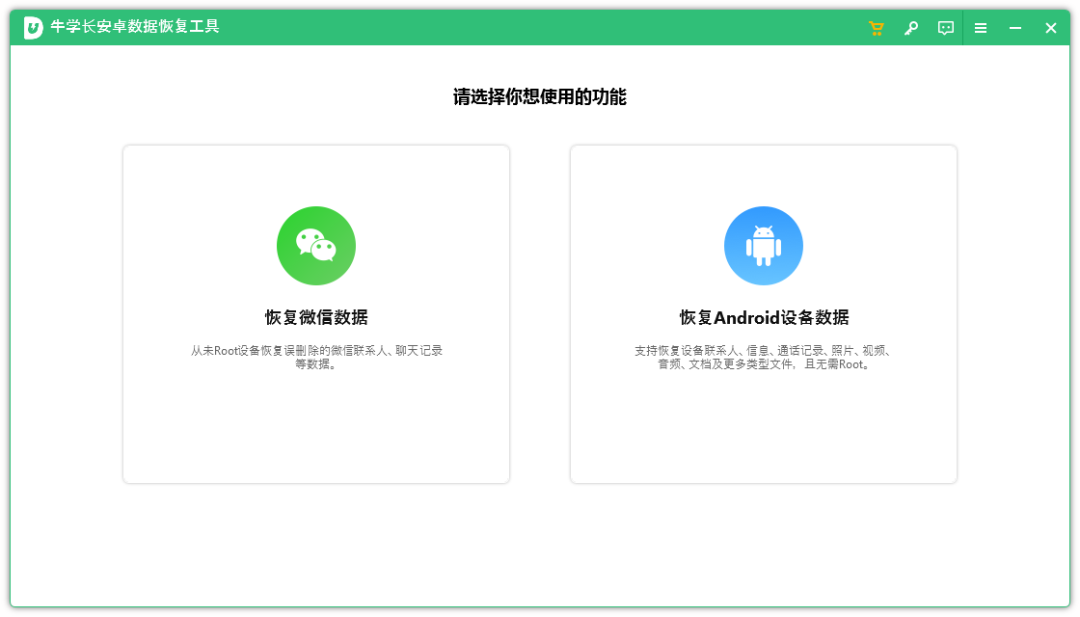
步骤一:启动工具后,选择【恢复Android 设备丢失数据】,按照界面提示,使用数据线连接手机与电脑。
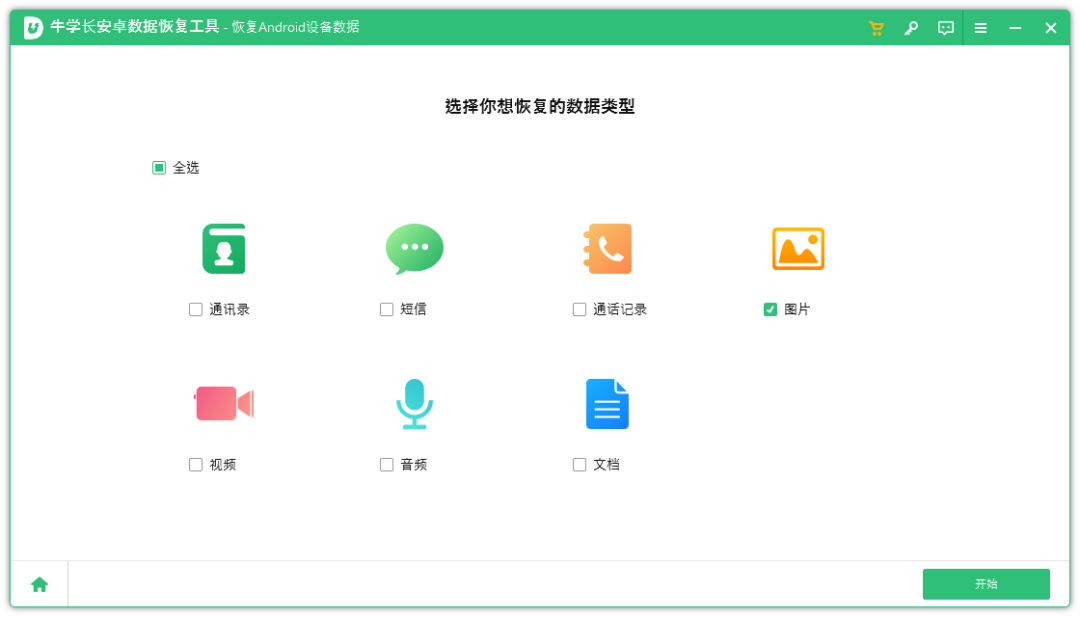
步骤二:当软件检测到设备后,手机端将会弹出窗口以允许USB调试,同时授权软件识别设备端数据的权限,然后选择想要恢复的数据类型,点击【开始】等待设备扫描完成。
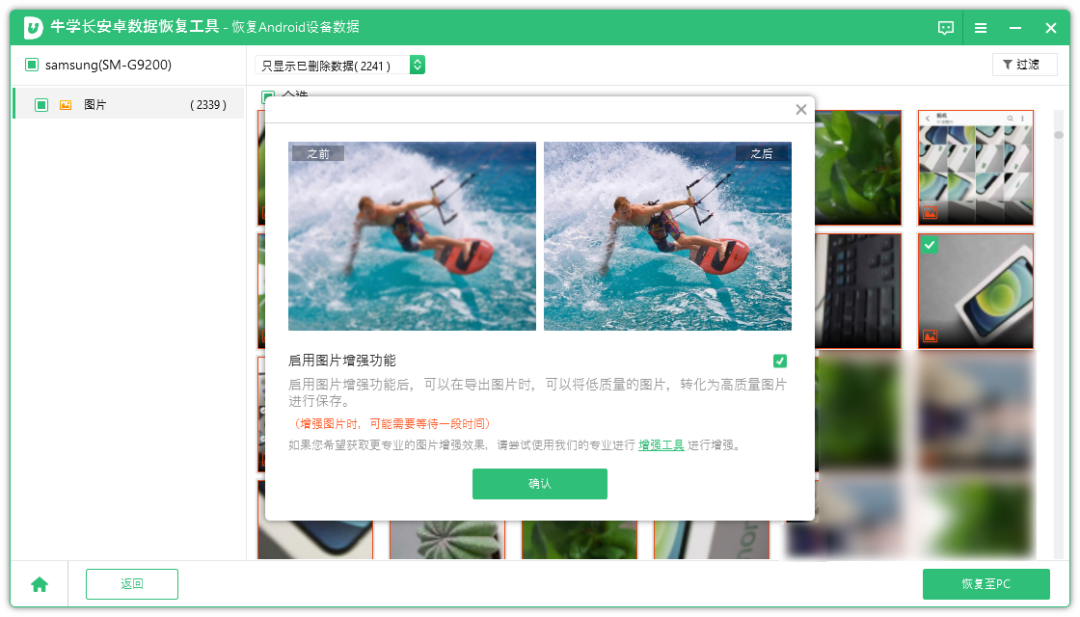
步骤三:当软件扫描成功后,软件将会按类别显示扫描出的所有文件。
可通过勾选“仅显示已删除的项目”来筛选丢失或误删的照片文件,并可以选择在恢复之前预览它们。
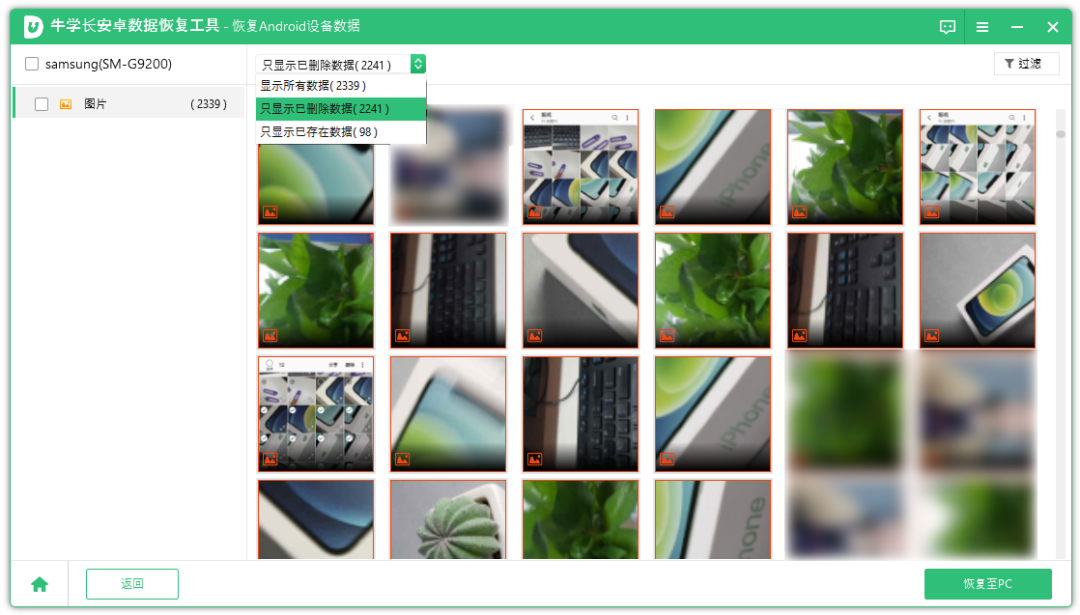
步骤四:勾选所需要恢复的数据,点击【恢复至PC】,即可将丢失的数据保存到电脑端了。
四、官方云备份恢复
若手机提前开启了品牌官方云服务,丢失的视频可能已同步备份至云端,可通过云服务快速恢复,适合恢复出厂设置、手机丢失后换机恢复等场景,安全性和可靠性拉满。
主流品牌操作方法
华为/荣耀:登录华为/荣耀账号,打开“设置-华为/荣耀账号-云空间-图库”,确保“云备份”已开启,进入“云图库”,找到目标视频后长按选择“下载”,即可同步至本地图库;若已开启“自动备份”,可通过“云空间-备份管理”恢复对应时间段的备份数据。
小米/Redmi:登录小米账号,进入“设置-小米账号-云服务-相册”,开启“自动同步”,在图库中切换至“云相册”,筛选视频后下载至本地;也可通过电脑登录小米云服务官网,批量恢复视频。
OPPO/vivo:OPPO用户登录ColorOS云服务,vivo用户登录vivo云服务,在“图库备份”中查找已同步的视频,点击恢复即可;需注意,云备份通常有存储空间限制,超出容量需扩容后才能同步。
以上就是关于安卓手机图库视频丢失找回的多个方法,希望能够帮助到大家。同时,建议大家日常做好备份,避免此类事情再次发生。