安卓手机误删文件怎么恢复?超全方法一键找回
目录
手滑清空相册、清理内存误删工作文档、不小心删除重要联系人……安卓用户遇到这类情况时,往往会陷入“数据是否还能找回”的焦虑。其实,安卓系统删除文件并非立即彻底清除,而是将文件占用的存储空间标记为“可覆盖”,只要未被新数据写入,就有大概率恢复。本文将系统介绍安卓手机文件误删后的多个恢复,帮助用户高效找回数据并降低未来风险。
一、紧急措施:删除后第一时间做什么?
当你意识到误删文件时,请立即:
停止使用手机:继续操作可能导致数据被覆盖,永久无法恢复
断开网络连接:防止云端自动同步删除操作
不要重启设备:重启过程可能写入新数据
二、安卓手机误删基础恢复方法
方法1、利用系统自带功能恢复
多数安卓机型自带临时恢复功能,无需额外工具,适合近期误删(30天内)的文件,操作简单且成功率高。
相册/文件管理器“最近删除”
安卓系统的相册和文件管理器通常设有“最近删除”文件夹,功能类似回收站,默认保留已删除文件30天(部分厂商支持自定义期限),超过期限将自动永久删除。
照片/视频恢复:打开自带【相册】APP,点击右上角菜单图标,找到【最近删除】选项,浏览并勾选需要恢复的文件,点击底部【恢复】即可回归原存储位置。部分机型(如小米)还新增AI图像修复功能,可自动修复误删导致的轻微图片损坏。
文档/音频恢复:打开手机【文件管理器】,切换至【最近删除】标签,选择目标文档、音频等文件,点击【恢复】即可还原至原文件夹。需注意,通过文件管理器删除的图像/视频,仅在此处显示,不会同步到相册的“最近删除”中。
方法2、云备份恢复
若提前开启云备份功能,即便清空了“最近删除”文件夹,也能通过云服务批量还原数据,适合恢复联系人、短信、照片等核心内容。不同品牌安卓手机操作逻辑类似,以下以主流品牌为例:
1、品牌云服务(华为/小米/OPPO)
华为:打开【设置】→【系统和更新】→【备份和恢复】→【云备份】,查看备份记录(显示备份时间、数据类型),选择丢失数据前的最近一次备份,勾选需恢复的内容(照片、联系人等),点击【开始恢复】即可。
小米:进入【设置】→【小米账号】→【云服务】→【恢复数据到本机】,选择目标备份时间点,可完整还原联系人、短信、应用数据等。需注意,云恢复会覆盖当前同类型数据,建议提前导出近期重要文件。
2、通用云存储(Google Drive)
开启Google Drive自动备份的用户,可打开APP登录账号,直接查找目标文件并下载恢复;若文件已在Drive中删除,可进入侧边栏【垃圾文件夹】,找到后恢复至原位置,垃圾文件夹文件同样保留30天。
三、第三方数据恢复工具
若未开启云备份、清空了所有临时存储,可借助专业第三方工具深度扫描存储,适合恢复微信聊天记录、已删除视频、文档等复杂场景。以下推荐3款实用工具,覆盖不同使用需求:
1、牛学长安卓数据恢复工具
适合多种数据丢失场景(误删、系统崩溃、恢复出厂设置等),安全性高且操作简单,无需Root即可恢复部分数据,支持Windows和macOS系统。
操作流程:
步骤一:启动工具后,选择【恢复Android 设备丢失数据】,按照界面提示,使用数据线连接手机与电脑。
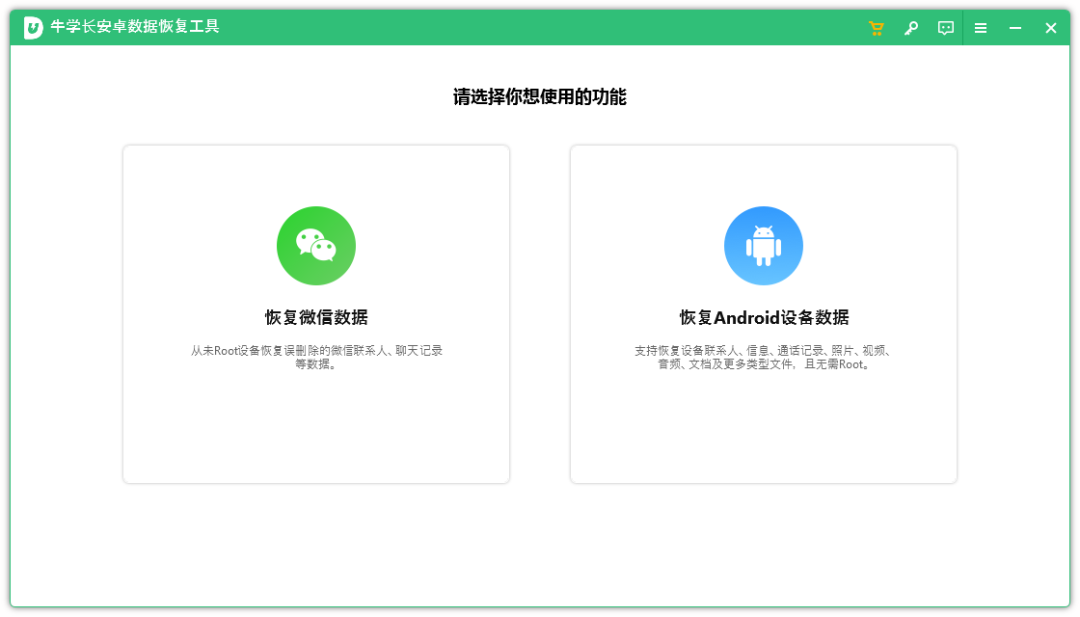
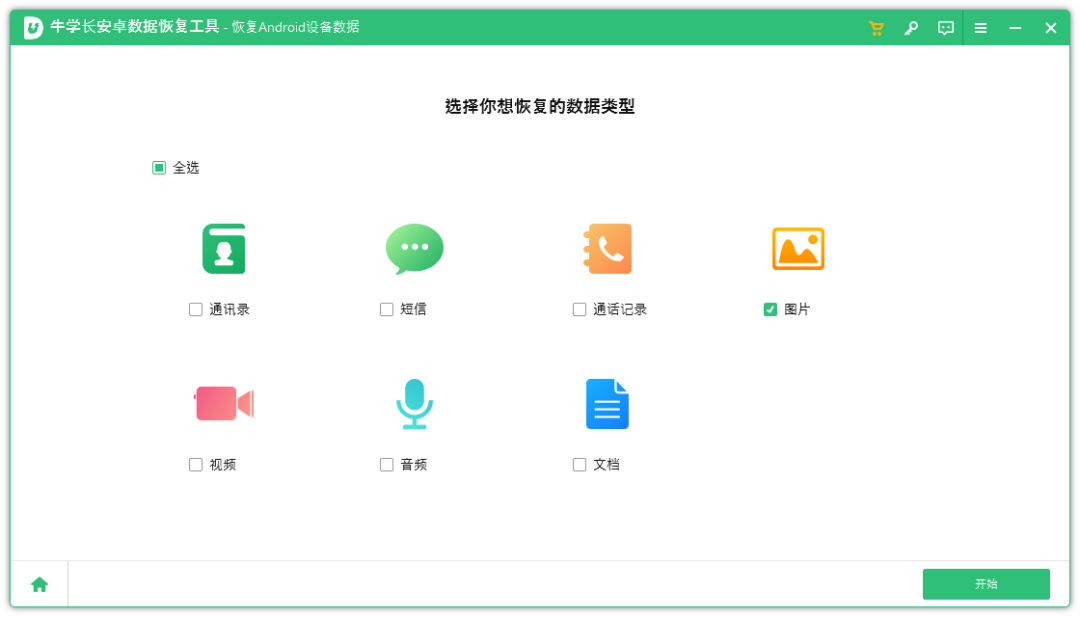
步骤二:当软件检测到设备后,手机端将会弹出窗口以允许USB调试,同时授权软件识别设备端数据的权限,然后选择想要恢复的数据类型,点击【开始】等待设备扫描完成。
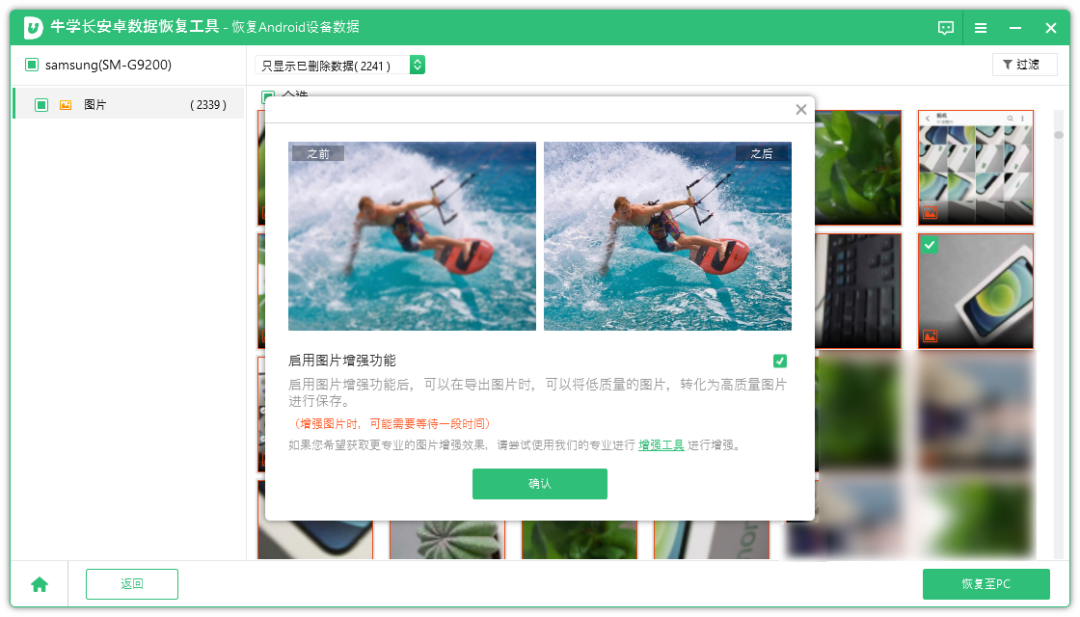
步骤三:当软件扫描成功后,软件将会按类别显示扫描出的所有文件。
可通过勾选“仅显示已删除的项目”来筛选丢失或误删的照片文件,并可以选择在恢复之前预览它们。
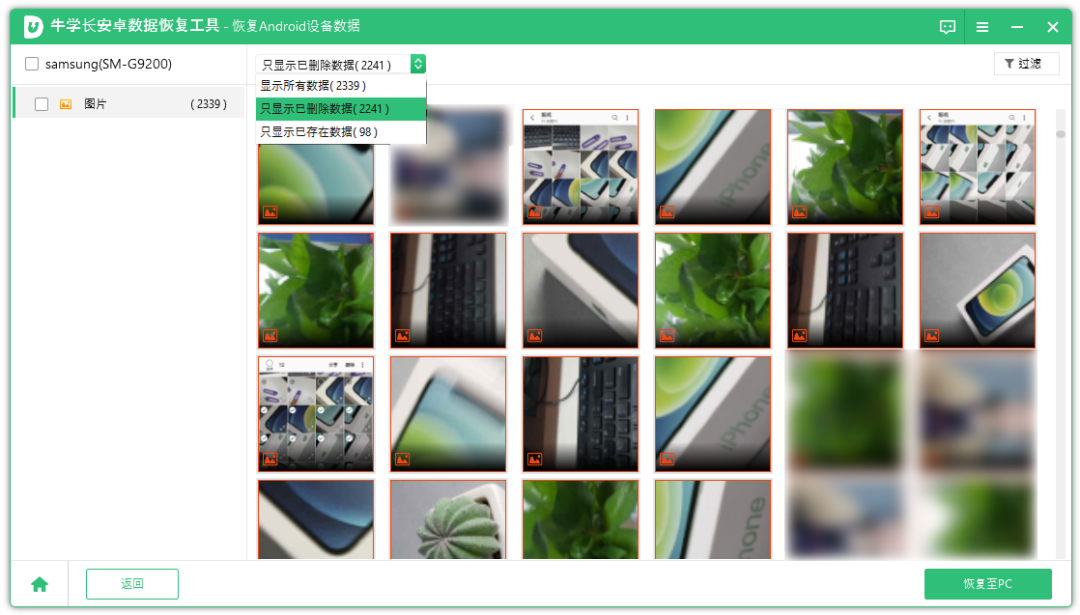
步骤四:勾选所需要恢复的数据,点击【恢复至PC】,即可将丢失的数据保存到电脑端了。
2、DiskDigger
核心优势是无需电脑,可直接在安卓手机上安装APK使用,主打照片、视频等多媒体文件恢复,支持扫描内部存储和外部SD卡。操作简单,扫描后勾选目标文件,即可保存到手机其他文件夹或通过邮件分享,但对短信、通话记录等通讯类数据支持有限。
3、PhoneRescue for Android
适合故障设备数据恢复,支持从屏幕损坏、进水、系统崩溃的安卓手机中提取数据,恢复后可直接导回手机。内置Root工具包(成功率因机型而异),操作全程有向导提示,上手难度低,适合处理特殊场景下的数据丢失。
安卓手机误删文件后,无需过度焦虑,可安装上述几个方法来恢复数据,多数轻度误删场景通过自带功能或云备份即可解决,复杂场景需借助专业工具来恢复数据。