iPhone 密码输错被锁定?别慌!4个实用方法轻松搞定
目录
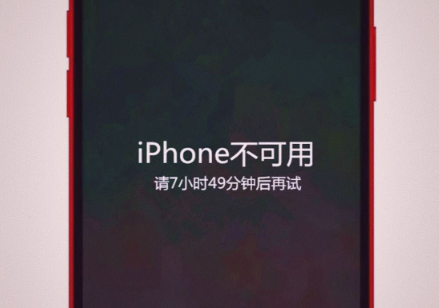
“iPhone不可用”、“请在X分钟后再试一次”——当这些冰冷的提示出现在屏幕上时,那种焦虑感足以让任何人瞬间心跳加速。无论是忘记密码、孩子误操作,还是设备异常,iPhone密码锁定问题正变得越来越常见。本文将从常见原因、快速解决方法方面展开,帮助用户高效应对这一问题。
一、核心成因分析
密码记忆错误:长期使用面容 ID / 触控 ID 导致密码遗忘,或混淆锁屏密码与 Apple ID 密码;
输入环境陷阱:触摸屏误触、键盘布局切换(如中文输入法输英文符号)、密码前后有隐形空格;
系统临时故障:iOS 进程卡死、更新后缓存异常,导致正确密码无法验证;
安全机制触发:连续输错 6 次后设备停用,或开启 “抹掉数据” 功能(10 次错误后清空数据);
硬件故障:触摸屏漂移、Home 键 / 侧边按钮失灵导致输入无效。
二、iPhone密码锁定解决方法
方法1、短暂锁定等待解锁
若连续输错 6 - 9 次密码,屏幕会提示停用几分钟到 1 小时。这种情况无需额外操作,只需等待锁定时间结束,之后再尝试输入正确密码即可,避免继续输错导致彻底停用。
方法2、恢复模式重置
若忘记正确密码,可通过电脑重置。Windows 电脑需安装 “Apple 设备” App,Mac 用 “访达” 操作。
先按机型关机,面容 ID 机型长按侧边键和调低音量键调出关机滑块;有主屏幕按钮的机型长按顶部或侧边键关机。
接着连接电脑进入恢复模式(面容 ID 机型、iPhone8 及后续机型,连接电脑后快速按音量加、音量减,再长按侧边键至出现电脑线缆图标;iPhone7 系列长按调低音量键;iPhone6s 及更早机型长按主屏幕按钮)。
最后电脑识别设备后选择 “恢复”,完成后可从备份同步数据。
方法3、iCloud 远程擦除
用另一设备登录 iCloud 官网,进入 “查找”→选择被锁定的 iPhone;
点击 “抹掉 iPhone”,确认后设备将远程清除所有数据并解锁;
设备重启后,用原 Apple ID 登录,即可重新设置锁屏密码并恢复备份数据。
方法4、使用专业苹果屏幕解锁工具
牛学长苹果屏幕解锁工具便是一款专业的工具,它能够帮助用户快速移除各种类型的屏幕锁定,包括4位/6位密码、Face ID、Touch ID以及屏幕使用时间密码。
这款工具以其高成功率、操作简便和广泛的兼容性而著称,支持最新的iOS版本和各种iPad和iPhone机型。
除了常见的密码解锁,它还能处理Apple ID移除、MDM(移动设备管理)绕过等复杂问题,为用户提供全面的iOS设备解锁服务。
具体操作步骤如下:
1、打开牛学长苹果屏幕解锁工具,使用数据线连接设备与电脑,点击软件界面的【移除iOS设备屏幕密码】,然后按照软件提示将iPhone设置进入恢复模式。
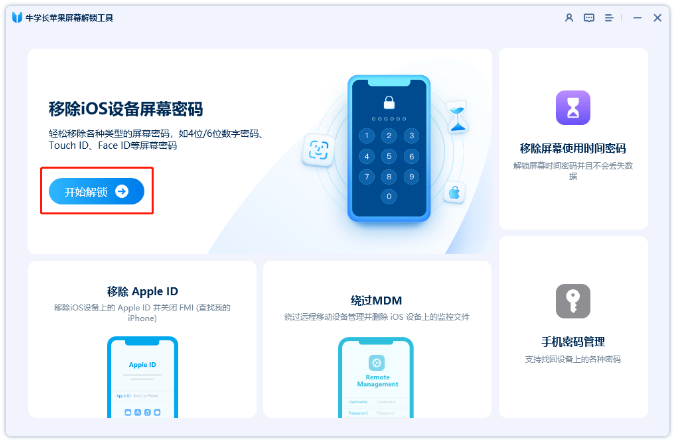
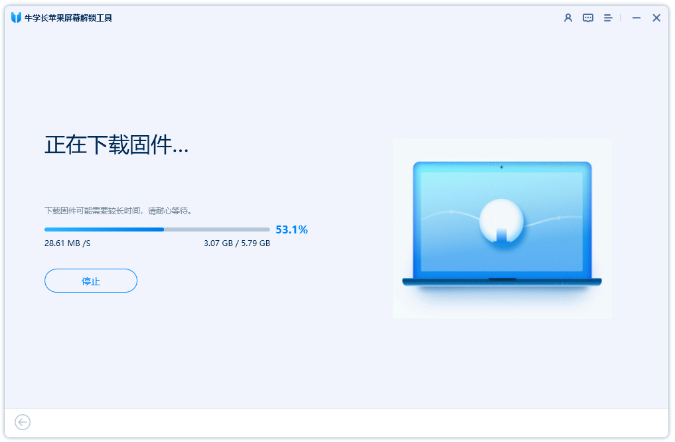
2、待软件识别到设备后,点击下载固件,下载玩出进入下一步点击“开始解锁”。
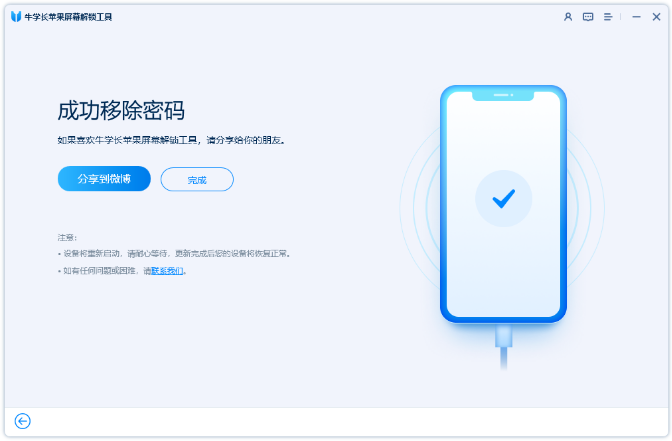
3、等待软件成功移除后,就可以重设密码接入iPhone。
iPhone输入密码失败可能是由软件、硬件或人为操作引发,通过上述4个方法,多数问题可快速修复。在 日常使用中,养成备份习惯、设置备用解锁方式,能有效降低密码失败带来的风险,确保设备安全稳定运行。