iPhone屏幕停用不用急!5 个方法,轻松解锁不踩坑
目录
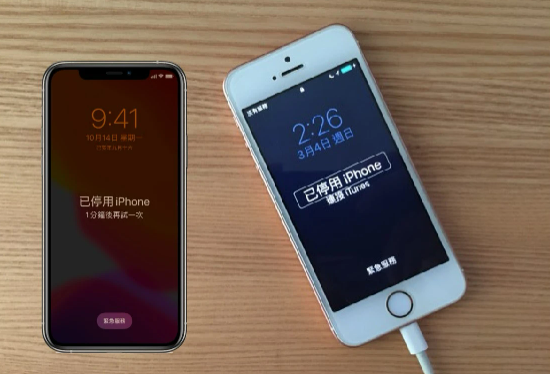
当iPhone屏幕显示“已停用”并伴随倒计时提示,或直接锁定无法操作时,这通常源于用户多次输入错误密码触发了苹果的安全保护机制。本文将系统梳理5种解锁方案,帮助用户高效解决问题。
方法1、短暂锁定等待解锁
若只是连续输错 6 - 9 次密码,屏幕会提示停用几分钟到 1 小时。这种情况无需复杂操作,只需等待屏幕提示的锁定时间结束,之后就能再次尝试输入正确密码,避免因误操作导致彻底停用。
方法2、电脑恢复模式解锁
这是最稳妥的方法,Windows 电脑需安装 “Apple 设备” App,Mac 则用 “访达” 操作。
步骤如下:
1、先按机型关机:面容 ID 机型长按侧边键和调低音量键调出关机滑块;有主屏幕按钮的机型长按顶部或侧边键即可关机。
2、进入恢复模式:面容 ID 机型、iPhone8 及后续机型,连接电脑后快速按音量加、音量减,再长按侧边键至出现电脑线缆图标;iPhone7 系列长按调低音量键;iPhone6s 及更早机型长按主屏幕按钮。
3、开始恢复:电脑识别设备后,选择 “恢复” 选项,等待固件下载并完成恢复,之后按提示激活设备,若有备份可同步数据。
方法3、DFU 模式深度恢复
若恢复模式解决不了,比如刷机卡住、白苹果等,可试 DFU 模式。以 iPhone8 及以上机型为例,连接电脑后快速按音量加、音量减,接着长按侧边键 10 秒,不松开侧边键的同时长按音量减键 5 秒,松开音量减键继续长按侧边键,直到电脑检测到设备。之后通过电脑端工具点击 “恢复”,完成固件重装。
方法4、使用专业的解锁工具
除了以上3个方法外,我们还可以借助专业的解锁工具,专业的解锁工具提供了一种高效便捷的解决方案。
其中,牛学长苹果屏幕解锁工具是一款广受好评的软件,它能够帮助用户快速移除各种类型的屏幕锁定,包括4位/6位密码、Face ID、Touch ID以及屏幕使用时间密码。
这款工具以其高成功率、操作简便和广泛的兼容性而著称,支持最新的iOS版本和各种iPad和iPhone机型。
除了常见的密码解锁,它还能处理Apple ID移除、MDM(移动设备管理)绕过等复杂问题,为用户提供全面的iOS设备解锁服务。
具体操作步骤如下:
1、打开牛学长苹果屏幕解锁工具,使用数据线连接设备与电脑,点击软件界面的【移除iOS设备屏幕密码】,然后按照软件提示将iPhone设置进入恢复模式。
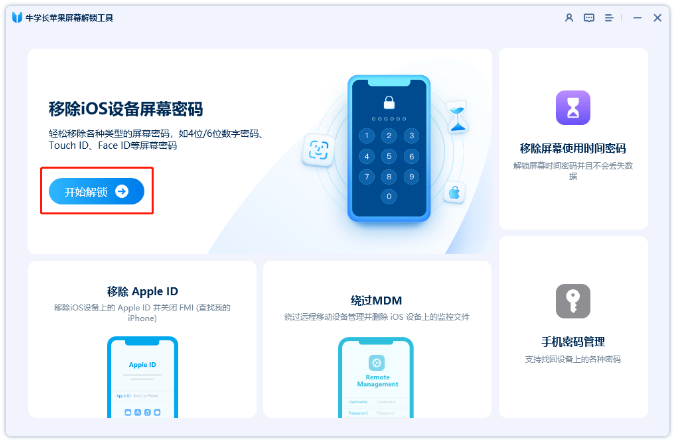
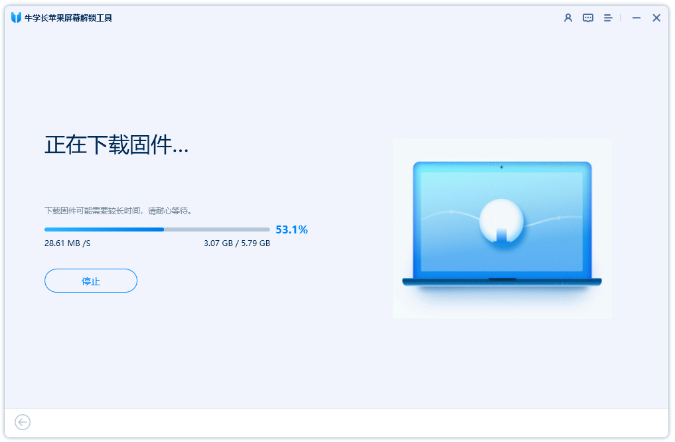
2、待软件识别到设备后,点击下载固件,下载玩出进入下一步点击“开始解锁”。
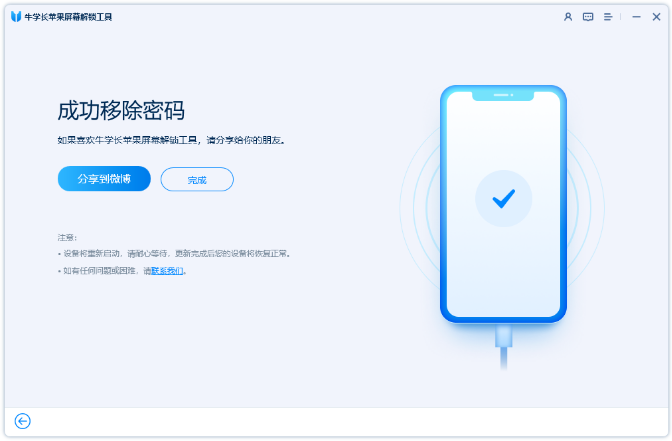
3、等待软件成功移除后,就可以重设密码接入iPhone。
方法5、官方线下协助
若设备按钮损坏无法进入恢复模式,或上述操作均失败,可携带购机凭证、身份证前往 Apple Store 或苹果授权服务提供商。工作人员会通过专业手段处理,这种方式能最大程度避免设备损坏,同时若有官方备份,也可协助恢复数据。
iPhone屏幕停用是苹果对用户数据安全的严格保护机制,而非技术灾难。通过上述5个解锁方法,用户可高效解决问题。