iPhone 忘记锁屏密码?不用慌,4招轻松解开!
目录
当iPhone屏幕上反复弹出"iPhone已停用"的提示,或是连续输错密码导致设备被锁定数小时甚至数天,这种困境往往让用户陷入焦虑。本文将系统梳理4种有效的解锁方法,帮你快速解锁手机。
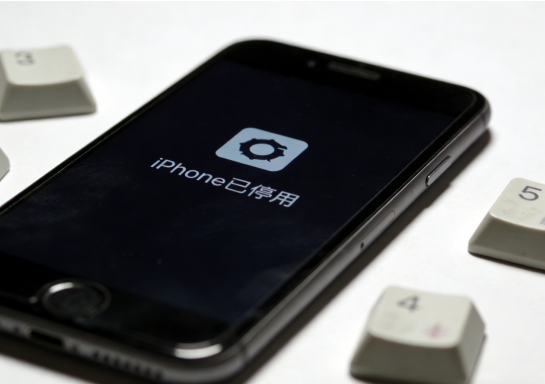
一、iPhone被停用的原因
iPhone被停用,本质是“密码错误次数过多”触发的安全保护机制,不同错误次数对应不同停用时长,具体如下:
连续输错5次:提示“iPhone已停用,1分钟后再试”;
连续输错6次:提示“iPhone已停用,5分钟后再试”;
连续输错7次:提示“iPhone已停用,15分钟后再试”;
连续输错8次:提示“iPhone已停用,60分钟后再试”;
连续输错9次及以上:提示“iPhone已停用,连接iTunes”(或“连接电脑”),无法再手动输入密码。
关键提醒:一旦提示“连接iTunes”,就无法再通过“等待时长”解锁,必须通过电脑或官方方法操作,这也是很多用户踩坑的重点——反复等待、反复尝试,只会让问题更复杂
二、4种iPhone忘记锁屏密码解锁方法
方法1、iOS 15.2及以上版本,设备端直接重设密码
iPhone运行iOS 15.2及以上版本(iOS 15.2、16、17、18均支持),已开启“查找我的iPhone”,且之前备份过数据,无需电脑,直接在设备上就能重设密码。
操作步骤
1、让iPhone进入“停用状态”:连续输错密码,直到提示“iPhone已停用,连接电脑”(无需等待时长,直接触发此提示即可);
2、在停用界面,找到并点击“忘记密码”选项(屏幕底部或角落,不同iOS版本位置略有差异);
3、选择“使用Apple ID解锁”:输入绑定iPhone的Apple ID账号和密码(必须是之前绑定的账号,否则无法解锁);
4、重设新锁屏密码:验证Apple ID后,即可设置新的锁屏密码(数字、字母密码均可),无需抹除设备数据;
5、解锁验证:输入新密码,即可解锁iPhone,所有数据(照片、联系人、文件)均会保留,无需恢复备份。
方法2、通过“查找我的iPhone”远程抹除
所有iOS版本,已开启“查找我的iPhone”,忘记锁屏密码但记得Apple ID账号密码,可通过另一台苹果设备(iPhone、iPad、Mac)或电脑远程操作,抹除设备后通过备份恢复数据。
1、通过另一台iPhone/iPad操作
1.打开另一台苹果设备,找到并打开“查找”APP(默认自带,无则从App Store下载);
2.登录绑定忘记密码iPhone的Apple ID账号和密码;
3.在“查找”界面,点击底部“设备”,选择忘记密码的iPhone(需确保该iPhone联网,能被定位);
4.点击“抹掉iPhone”,确认抹除(抹除后设备会恢复出厂设置,锁屏密码会被清除);
5.抹除完成后,重启iPhone,按照引导设置设备,选择“从iCloud备份恢复”或“从电脑备份恢复”,即可恢复所有数据,并设置新的锁屏密码。
2、通过电脑操作
1.打开电脑浏览器,访问苹果官方“查找我的iPhone”网页;
2.登录绑定的Apple ID账号和密码,点击“所有设备”,选择忘记密码的iPhone;
3.点击“抹掉iPhone”,确认操作,等待设备抹除完成(需确保设备联网);
4.重启iPhone,按照引导恢复备份、设置新锁屏密码,完成解锁。
方法3、通过恢复模式抹除设备
未开启“查找我的iPhone”、忘记Apple ID密码,或方法1、2无效时使用,可通过电脑进入恢复模式,抹除设备所有数据,清除锁屏密码。
1、准备电脑(Mac 用访达,Windows 用 iTunes)+ 原装数据线Apple Support
2、按机型进入恢复模式:
iPhone 8 及以上:快速按音量 +→音量 -→长按侧边键,直到出现电脑 + 线缆图标
iPhone 7/7 Plus:长按音量 -+ 侧边键
iPhone 6s 及更早:长按 Home + 顶部键
3、连接电脑,在访达 /iTunes 中选择「恢复 iPhone」,等待固件下载与重置
方法4、使用专业的解锁工具
如果iPhone无法进入恢复模式、无法联网,且没有电脑同步记录,上述方法都无法使用,可以借助第三方iPhone解锁工具,这类工具能强制清除解锁密码,适合复杂场景,如牛学长苹果屏幕解锁工具,它能够帮助用户快速移除ipad上各种类型的屏幕锁定,包括4位/6位密码、Face ID、Touch ID以及屏幕使用时间密码。这款工具以其高成功率、操作简便和广泛的兼容性而著称,支持最新的iOS版本和各种iPad和iPhone机型。
操作步骤:
1、打开牛学长苹果屏幕解锁工具,使用数据线连接设备与电脑,点击软件界面的【移除iOS设备屏幕密码】,然后按照软件提示将iPhone设置进入恢复模式。
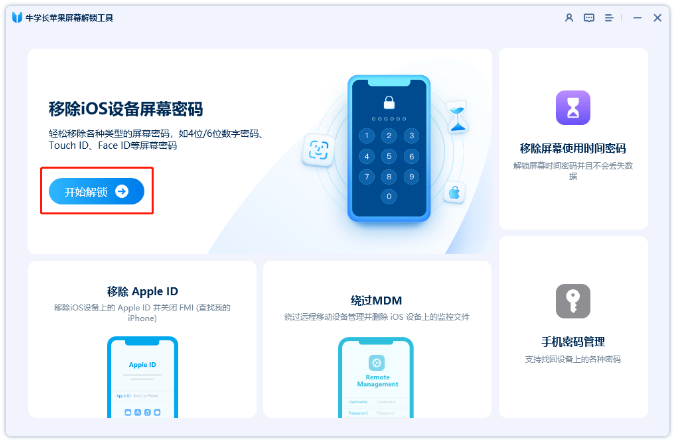
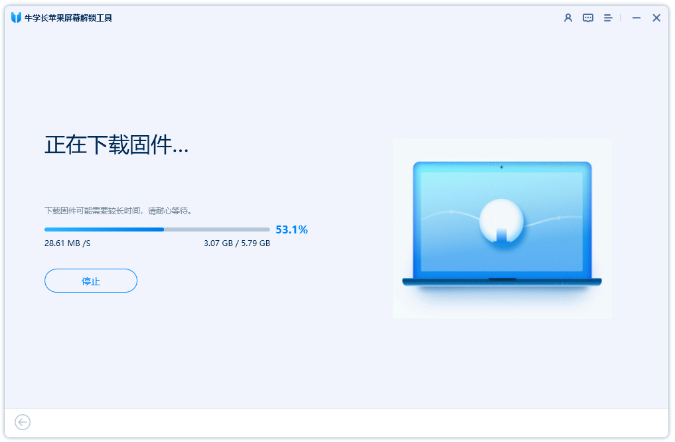
2、待软件识别到设备后,点击下载固件,下载玩出进入下一步点击“开始解锁”。
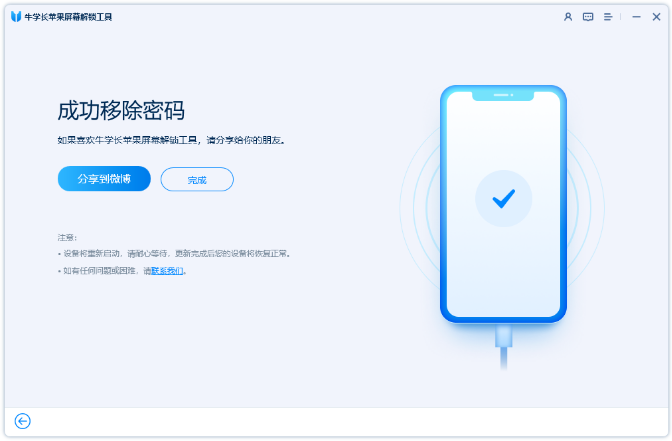
3、等待软件成功移除后,就可以重设密码接入iPhone。
通过上述4个方法,可有效解决密码忘记问题。最后提醒:日常使用中,建议将锁屏密码记在安全的地方(如备忘录加密存储),开启iCloud自动备份,避免忘记密码后数据丢失;若经常忘记密码,可设置“简易密码”(4位数字),或开启“面容ID/触控ID”快捷解锁,兼顾安全和便捷。