相册照片被清空?iPhone 多种恢复技巧,一键找回
目录
使用 iPhone 时,不少人都有过手滑误删照片的经历,或是清理相册时不小心清空相册、删除整组回忆照片。很多人以为删掉的照片就彻底消失了,其实 iPhone 自带多重恢复机制,可找回误删图片。下面整理多个恢复方法,新手也能一步步操作。
一、最近删除恢复
这是 iPhone 最基础、最便捷的恢复方式,删除未满 30 天的照片,基本都能在这里找回,无需借助任何外部工具。
1、打开手机桌面的【照片】App,进入底部【相册】页面;
2、向下滑动找到【最近删除】文件夹,点开进入;
3、系统会展示近 30 天内所有删除的照片、视频,可单张勾选,也能点击右上角【选择】批量选中;
4、选中需要恢复的内容,点击右下角【恢复】,照片就会自动回到原相册中。
注意:照片在 “最近删除” 里仅保留 30 天,超时会被系统永久清除,超过时限此方法失效。
二、从 iCloud 同步相册找回
如果手动清空了 “最近删除”,或是更换手机、登录新设备,只要此前开启了 iCloud 照片同步,就能借助云端备份恢复。
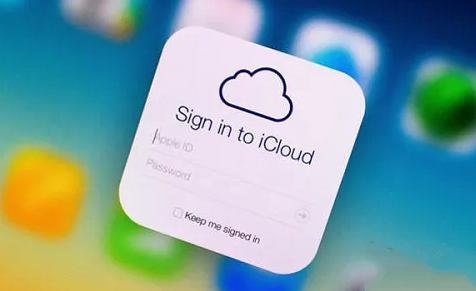
1、用电脑或手机浏览器打开 iCloud 官网,登录自己的 Apple ID;
2、进入【照片】板块,在线查看云端完整相册;
3、找到误删照片,下载到本地,再传回 iPhone 即可。
提示:该方法仅适用于开启过 iCloud 照片备份的用户,未开启则无法使用。
三、专业工具找回永久删除照片
当照片超过 30 天、清空最近删除、也没有开启 iCloud 备份,普通方法基本无效,这时可以使用专业数据恢复工具进行深度扫描。如:牛学长苹果数据恢复工具,具有更强大的数据恢复能力,能够深度扫描iPhone存储空间,找回未被覆盖的照片数据。
操作步骤:
步骤1:用数据线连接设备与电脑,打开牛学长苹果数据恢复工具,再点击“iPhone/ipad数据恢复”。

步骤2:勾选需要恢复的数据类型,这里就选择“备忘录”,再点击“扫描”,等待软件扫描完成。

步骤3:当扫描完成后,扫描出的文件都根据类别排列,可选择“显示所有数据”或“只显示已删除数据”,然后找到我们想要恢复的语音留言,勾选后点击恢复即可。


四、实用小贴士:避免照片永久丢失
1、定期检查 “最近删除”,重要照片及时移出,防止 30 天后自动清除;
2、重要照片开启 iCloud 照片同步,同时搭配电脑、U 盘多重备份;
3、批量删除照片时仔细核对,避免误选整组相册;
4、发现照片误删后,尽量少拍摄新照片、少占用手机存储空间,新数据会覆盖残留文件,降低恢复概率。
iPhone 误删照片不用焦虑,先优先在最近删除里找回 30 天内文件;超时就检查 iCloud 云端,最后再使用专业工具做深度恢复。养成定期备份的习惯,才是守护珍贵照片最稳妥的方式。




