苹果手机数据误删自救指南:3步操作快速恢复
目录
不小心删除了苹果手机里的重要数据,那种感觉就像丢失了珍贵的记忆和重要信息。无论是不小心删除了照片、联系人、备忘录,还是进行了错误的系统恢复,别担心,还有希望找回你的数据。下面是一份详细的苹果手机数据恢复指南,帮助你尽可能多地挽回损失。
第一步、立即停止使用手机
当你意识到数据丢失时,最重要的一步是立即停止使用手机。继续使用手机会增加新数据覆盖已删除数据的风险,降低恢复成功率。删除数据后,系统只是标记这些空间为“可覆盖”,并没有立即物理擦除数据,直到新数据需要这些空间为止。
第二步、检查备份
苹果提供了多种备份方式,先检查是否有可用备份:
1、iCloud备份恢复
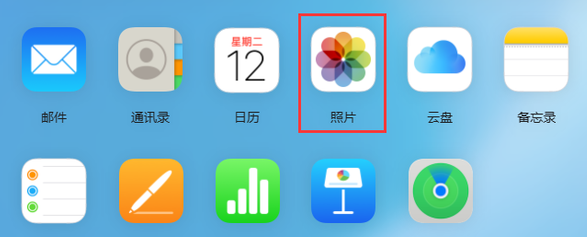
检查iCloud备份:前往“设置”>“[你的姓名]”>“iCloud”>“管理存储”>“备份”
如果有最近的备份:抹掉手机内容后重新设置,在“应用与数据”屏幕选择“从iCloud备份恢复”
注意:这会将手机恢复到备份时的状态,备份之后的数据将丢失
2、iTunes/Finder备份恢复(Mac)
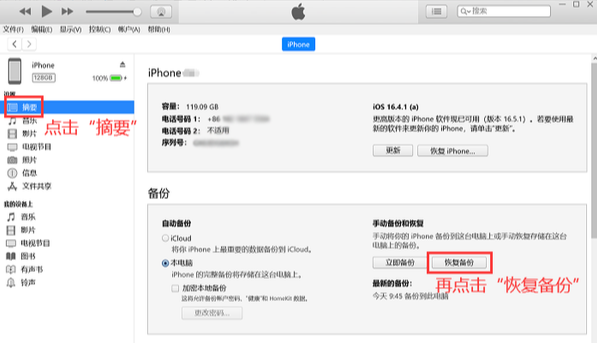
检查电脑上的备份:连接iPhone到电脑,打开iTunes(PC或旧版macOS)或Finder(新版macOS)
如果有备份:在设备摘要页面点击“恢复备份”
注意:恢复备份会覆盖手机当前所有数据
第三步、尝试专业数据恢复工具
如果没有备份或备份太旧,可以尝试专业数据恢复软件,如牛学长苹果数据恢复工具,可深度扫描设备存储芯片的残留信息,来找回被抹除掉的数据。
具体操作步骤如下:
步骤1:用数据线连接设备与电脑,打开牛学长苹果数据恢复工具,再点击“从设备上恢复数据”。

步骤2:勾选需要恢复的数据类型,这里就选择“语音信箱”,再点击“扫描”,等待软件扫描完成。

步骤3:当扫描完成后,扫描出的文件都根据类别排列,可选择“显示所有数据”或“只显示已删除数据”,然后找到我们想要恢复的语音留言,勾选后点击恢复即可。


以上就是关于数据恢复的方法分享,数据丢失虽然令人焦虑,但保持冷静并按照上述三步来操作,还是很大机会恢复重要数据。




