苹果系统恢复失败怎么办?多种实用处理技巧
目录
苹果设备在系统恢复或更新时,常出现 “恢复失败”“卡在恢复模式”“未知错误” 等问题,不仅耽误使用,还可能导致数据丢失。本文将从基础排查到专业修复,分享多种实用解决方法,帮你高效解决系统恢复故障。
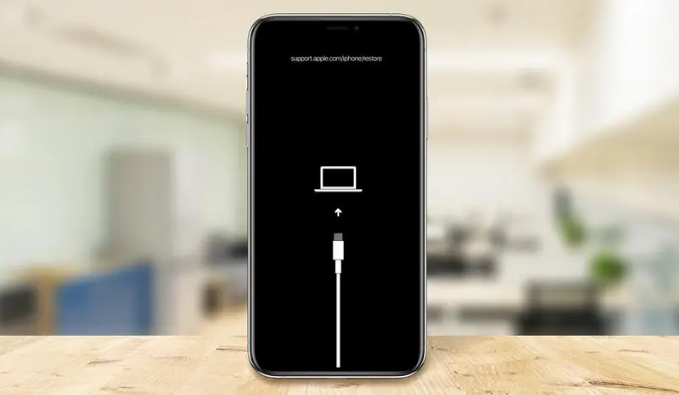
一、苹果系统恢复失败的常见原因
在解决问题前,先明确故障根源,避免盲目操作:
连接问题:非 MFi 认证数据线、USB 端口损坏或接触不良,导致设备与电脑通信中断。
软件版本过低:电脑端 iTunes/Finder 版本老旧,与设备系统不兼容。
系统文件损坏:更新中断、越狱残留或固件下载不完整,导致系统文件缺失。
硬件与网络异常:设备存储空间不足、网络不稳定,或主板、硬盘等硬件故障。
安全软件干扰:电脑防火墙、杀毒软件拦截恢复进程,导致失败。
二、基础修复方法
方法 1、强制重启设备,退出恢复模式
强制重启可解决轻微系统卡顿、恢复模式循环等问题,不会丢失数据:
iPhone 8 及更新机型:按音量 + 松开→按音量 - 松开→长按侧边键,直到出现苹果标志松手。
iPhone 7/7 Plus:同时按住音量 - 和侧边键,黑屏后松手重启。
iPhone 6 及更早机型:同时按住 Home 键和侧边键,出现苹果标志后松手。
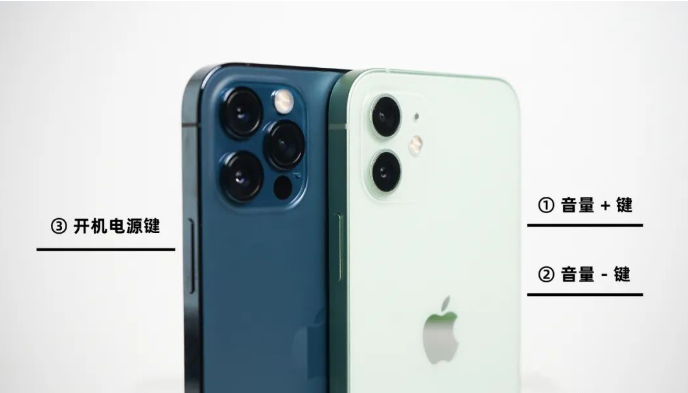
方法2、检查连接与电脑环境
1、更换苹果 MFi 认证数据线,优先使用电脑后置 USB 端口,避免前置端口供电不足。
2、更新电脑端 iTunes(Windows)或 Finder(macOS)至最新版本,修复版本兼容问题。
3、暂时关闭电脑防火墙、杀毒软件,避免拦截恢复进程。
4、确保网络稳定,重新下载固件包,避免文件损坏。
方法 3、用官方恢复模式修复(会清除数据)
若强制重启无效,可尝试官方工具恢复,但需提前备份数据:
1、打开 iTunes/Finder,用数据线连接设备与电脑。
2、设备识别后,点击 “恢复 iPhone”,确认后自动下载固件并恢复系统。
3、等待恢复完成,设备自动重启后即可正常使用。
方法4、牛学长苹果手机修复工具
针对反复恢复失败、白苹果循环、无限重启、固定报错代码、官方工具无法修复的问题,牛学长苹果手机修复工具是零基础用户的最优选择。该工具专为iOS系统故障打造,可修复150+种苹果系统异常,区别于官方刷机,支持标准模式保数据修复,无需备份也不会丢失照片、聊天记录、通讯录,新手10分钟即可完成修复,成功率远超常规刷机方式。
核心优势
双修复模式:标准修复解决大部分常见故障,全程零数据丢失;深度修复针对重度系统损坏、刷机报错、变砖故障,但会清除数据;
全自动匹配固件:自动识别手机机型,匹配官方适配固件,杜绝固件不匹配、刷错系统导致的失败;
傻瓜式操作:无需手动进入复杂模式,一键修复,零基础无门槛;
功能全面:解决恢复失败、各类报错代码、白苹果、黑屏、无限重启、卡更新界面等所有系统问题。
操作步骤:
1、电脑下载安装工具后,用数据线连接手机和电脑,打开工具选择 “iOS 系统修复”,再点击 “标准修复”。
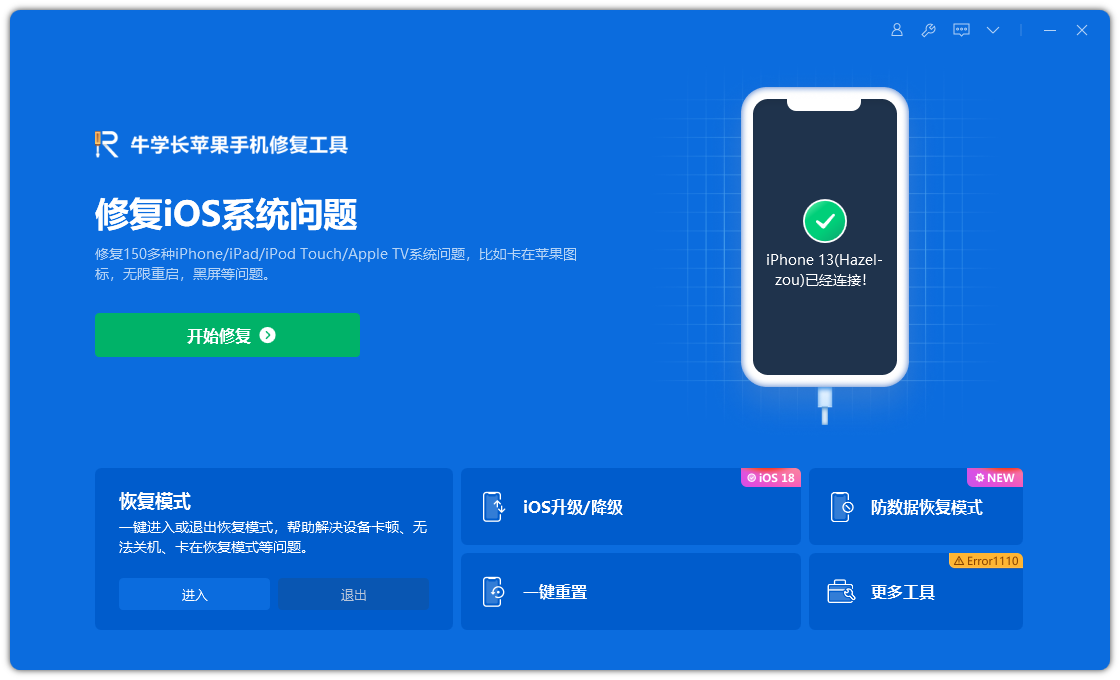
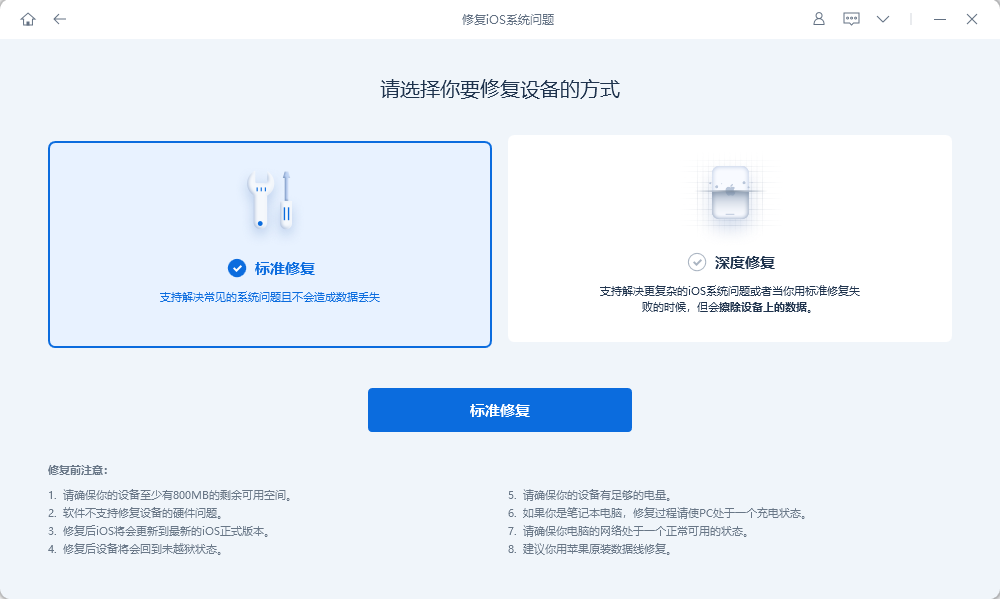
2、软件识别设备后,点击 “下载固件”,若已有对应固件,也可手动上传。

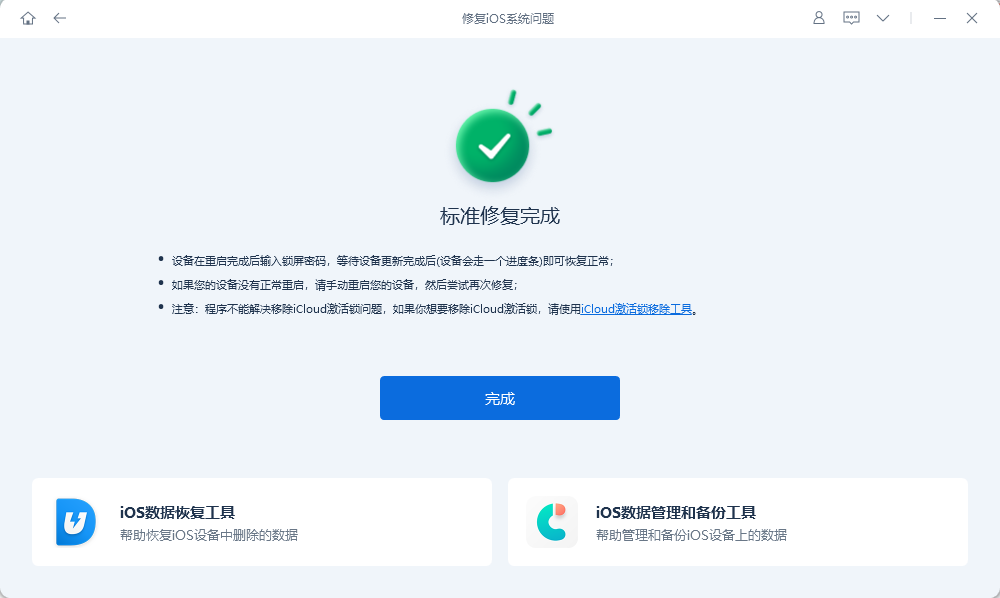
3、固件下载完成后,工具会自动开始修复,全程保持手机与电脑连接,等待 10 分钟左右,修复完成后手机会重启。
三、苹果系统恢复失败避坑注意事项
1、恢复过程中绝对不能断开数据线、关机、拔插设备,极易导致系统彻底损坏、手机变砖;
2、不要频繁强制刷机、强制重启,多次失败后需停止操作,改用专业工具修复,避免加重故障;
3、优先保数据修复:非必要不使用全盘刷机,优先选择牛学长标准修复模式,最大限度保留手机数据;
4、固件必须匹配机型,错刷、低版本固件会直接导致恢复失败、设备异常。
四、总结
苹果系统恢复失败不用慌,多数临时故障可通过强制重启、检查连接、官方恢复等方法修复。要是遇到反复报错、系统崩溃、卡恢复界面等顽固问题,无需盲目刷机冒险丢数据,可直接使用专业的数据修复工具,牛学长苹果手机修复工具凭借无损修复、全自动操作、高成功率的优势,可一键解决各类iOS系统恢复故障,新手也能安全、高效修复手机,告别刷机失败烦恼。