苹果屏幕触屏失灵怎么回事?3个方法教你快速修复
目录
苹果手机的触屏失灵问题让许多用户头疼不已,无论是日常使用还是紧急操作,屏幕无响应都会带来极大困扰。触屏失灵可能由软件故障、硬件损坏或环境干扰等多种因素引发。本文将精准解答“苹果屏幕触屏失灵怎么回事”,并分享3个快速修复方法,帮你轻松解决触控难题,避免不必要的麻烦。

一、触屏失灵的常见原因
系统漏洞:iOS系统更新后可能存在兼容性问题,导致触控驱动异常。
应用冲突:后台运行的应用过多或存在恶意程序,可能占用系统资源导致触控失灵。
缓存堆积:长期未清理的缓存文件可能影响系统稳定性,间接导致触控问题。
外部配件:劣质保护膜、非原装充电器或手机壳可能遮挡传感器或引发电压不稳。
屏幕组件损伤:摔落、挤压或长期使用可能导致屏幕导电层微裂纹、排线松动或触控IC芯片过热。
极端温度:低温(低于0℃)会降低液晶分子响应速度,高温(超过40℃)可能触发过热保护机制。
二、3个快速修复方法
方法1、基础排查解决
这是最基础、最易操作的一步,优先排查外部因素,很多时候无需复杂操作,就能让屏幕恢复正常,具体步骤如下:
1、清洁屏幕:用干净的微纤维布(苹果原装布最佳),蘸取少量蒸馏水(或无绒干布),轻柔擦拭屏幕表面及边缘缝隙,去除油污、指纹和灰尘,避免水分渗入听筒、充电口;
2、移除干扰配件:立即取下当前的钢化膜(尤其是边缘翘起、有气泡的劣质膜)和手机壳,避免配件挤压屏幕、遮挡触控区域,导致断触或触控失灵;
3、优化使用环境:擦干手指,确保手指干燥无油污、无护手霜;若手机处于极端温度环境,将其移至常温环境,等待5-10分钟后再尝试操作,同时断开充电线、耳机等外部配件,排除电流干扰。
操作完成后,测试屏幕触控是否恢复。若仍失灵,说明不是外部干扰导致,进入下一步修复。
方法2、强制重启
这是最简单、也最容易忽略的一步。iPhone有时候只是某个后台进程卡住了,屏幕来不及响应触摸操作。强制重启相当于让系统“重新活一次”,不会抹掉任何数据。
不同机型的操作方式:
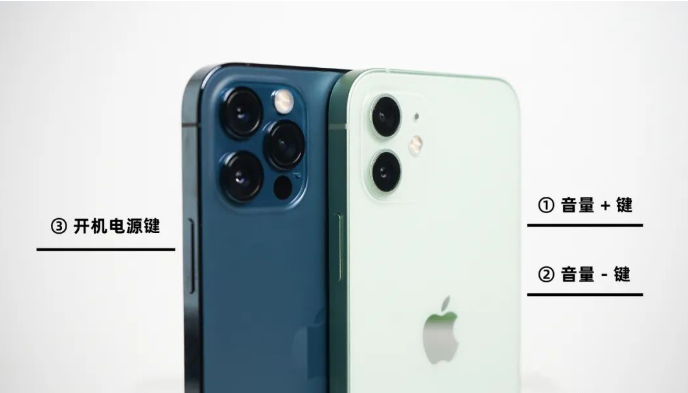
iPhone 8 及更新机型(含iPhone SE 2代/3代):快速按一下“音量+”松开,再快速按一下“音量-”松开,然后长按右侧电源键不放,直到屏幕黑掉并出现苹果Logo,再松手。
iPhone 7 / 7 Plus:同时按住“音量-”和电源键,持续约10秒,直到出现苹果Logo。
iPhone 6s 及更早机型:同时按住“Home键”和电源键,直到出现苹果Logo。
注意:滑动关机的操作不算强制重启,必须按上面的按键顺序操作。如果强制重启后屏幕恢复正常,说明只是系统临时出错,可以正常使用了。
方法3、使用牛学长苹果手机修复工具(推荐)
如果强制重启后屏幕仍然失灵——比如正常开机了但触屏还是卡、某个区域始终点不动,或者屏幕偶尔闪跳——问题很可能出在iOS系统文件损坏上。比如OTA升级中断、越狱残留、APP冲突导致的系统层异常。
这时候,牛学长苹果手机修复工具是目前比较成熟的解决方案。它的核心逻辑是:在不丢失数据的前提下,重新修复iOS系统底层,处理那些普通重启解决不了的“软件级”触屏失灵。
操作步骤:
1、电脑下载安装工具后,用数据线连接手机和电脑,打开工具选择 “iOS 系统修复”,再点击 “标准修复”
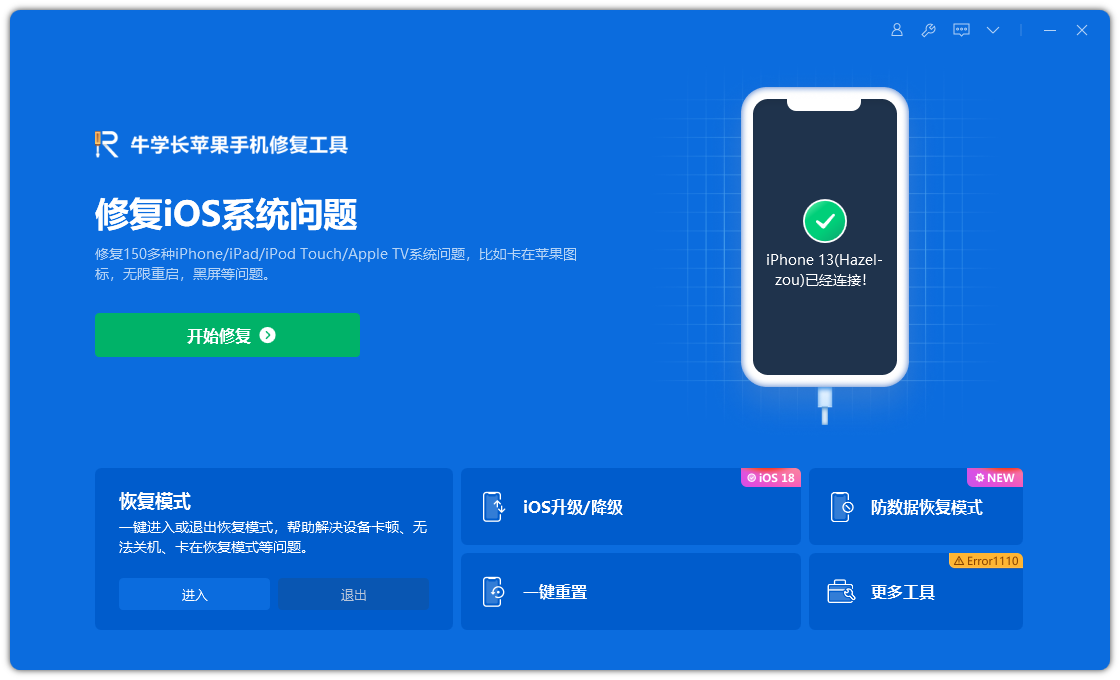

2、软件识别设备后,点击 “下载固件”,若已有对应固件,也可手动上传。

3、固件下载完成后,工具会自动开始修复,全程保持手机与电脑连接,等待 10 分钟左右,修复完成后手机会重启。

为什么推荐这个方法?
1、标准修复模式下,照片、通讯录、微信聊天记录等所有数据都保留
2、专门处理iOS系统引起的触屏失灵、白苹果、恢复模式循环等问题
3、操作门槛低,全程有图示指引,不需要懂技术
三、预防触屏失灵的小技巧
定期更新系统:及时修复已知漏洞,优化触控性能。
使用优质配件:选择康宁玻璃配防爆膜,避免磁吸式保护壳。
优化充电习惯:使用MFi认证充电器,避免边充边玩。
避免极端环境:在高温或低温环境下使用前,将手机置于过渡环境10分钟。
定期清理缓存:每月清理后台应用,释放存储空间。
苹果触屏失灵问题虽常见,但通过上述分享的3个修复方法,可快速解决。临时性故障可通过强制重启和基础排查解决;系统级故障推荐使用牛学长苹果手机修复工具,高效修复且不删数据。日常使用中,注意保护手机、定期维护,可显著降低触屏失灵概率,延长设备寿命。




