苹果系统崩溃了怎么修复?超全零基础解决教程
目录
苹果设备在日常使用中,难免会遇到系统崩溃的情况,比如白苹果、黑屏、无限重启、卡在恢复模式等,很多人遇到这种问题就慌了,担心数据丢失,还得花高价找维修店。其实不用着急,本文就给大家分享超全的苹果系统崩溃修复方法,帮你安全高效解决问题。

一、苹果系统崩溃的常见原因
系统升级 / 降级失败:OTA 更新中途断电、断网,或强行降级关闭验证的版本,导致系统文件破损,是最常见诱因。
软件 / 插件冲突:安装越狱插件、非官方 APP,或应用版本不兼容,篡改系统底层进程,引发闪退、卡死、崩溃。
存储空间严重不足:长期不清理,内存爆满,系统无法正常运行,出现开机卡屏、无限重启。
电池老化 / 硬件接触不良:电池健康度低于 80%,供电不稳;或摔落导致屏幕排线松动,触发系统保护崩溃。
二、基础急救法
统崩溃后,先从无风险、不丢数据的简单操作开始,很多轻微故障能直接解决,无需复杂工具。
方法 1、强制重启
强制重启能重置系统缓存,解决卡死、黑屏、卡白苹果等轻微崩溃,不会删除任何数据,不同机型操作不同,对照操作:
iPhone 8 及更新机型(含 SE2/3、11-17 系列):快速按一下「音量 +」→ 快速按一下「音量 -」→ 长按侧边电源键,直到屏幕出现苹果 Logo 再松手(约 10-15 秒)。
iPhone 7/7 Plus:同时长按「音量 -」+「侧边电源键」10-15 秒,出现苹果 Logo 即可。
iPhone 6s 及更早(带 Home 键):同时长按「Home 键」+「侧边电源键」10-15 秒,直至出现苹果 Logo。
提示:一次无效可重复 2-3 次,若仍黑屏 / 卡白苹果,再试下一个方法。

方法 2、清理存储空间(能开机但频繁崩溃适用)
若手机能勉强开机,但频繁闪退、卡死,大概率是内存不足导致:
1、进入「设置」→「通用」→「iPhone 储存空间」,查看存储占用。
2、卸载不常用 APP,删除冗余照片、视频、大文件,清理微信、抖音等高频 APP 缓存,至少释放 5-10GB 空间。
3、清理完成后重启手机,观察是否恢复稳定。
方法 3、官方工具(iTunes/Finder)恢复
强制重启无效,可尝试苹果官方工具修复,适合升级失败、轻微系统崩溃,优先保留数据:
1、准备电脑(Windows 装最新版 iTunes,Mac Catalina 及以上用 Finder),用原装数据线连接手机。
2、让手机进入恢复模式:
iPhone8 及更新:按音量 +→音量 -→长按侧边键,直到出现恢复模式界面。
iPhone7:长按音量 -+ 侧边键,进入恢复模式。
带 Home 键的iPhone手机:同时长按Home 键+侧边电源键10-15 秒,直至出现苹果 Logo。
3、电脑端弹出「恢复 / 更新」选项,点击「更新」(保留数据),等待系统自动下载固件并修复,全程保持连接,完成后手机重启。
方法4、使用牛学长苹果手机修复工具
若基础方法无效、系统严重崩溃(白苹果循环、黑屏无法开机、恢复模式卡死),优先用牛学长苹果手机修复工具—— 专为 iOS 系统设计,操作极简,标准模式保数据,修复 150 + 系统问题,新手 10 分钟搞定,成功率超高。
工具核心优势
双模式修复,数据安全:标准修复(不丢数据,解决大部分常见崩溃);深度修复(解决严重崩溃,会清除数据需备份数据)。
零基础操作:向导式界面,一键匹配固件,全程自动,无需专业知识。
兼容性强:支持所有 iPhone 机型(含 17 系列)、最新 iOS 26,一键进 / 退恢复模式牛学长。
高效省时:修复仅需 十来分钟,进度实时显示,完成自动重启。
详细操作步骤:
1、电脑下载安装工具后,用数据线连接手机和电脑,打开工具选择 “iOS 系统修复”,再点击 “标准修复”。
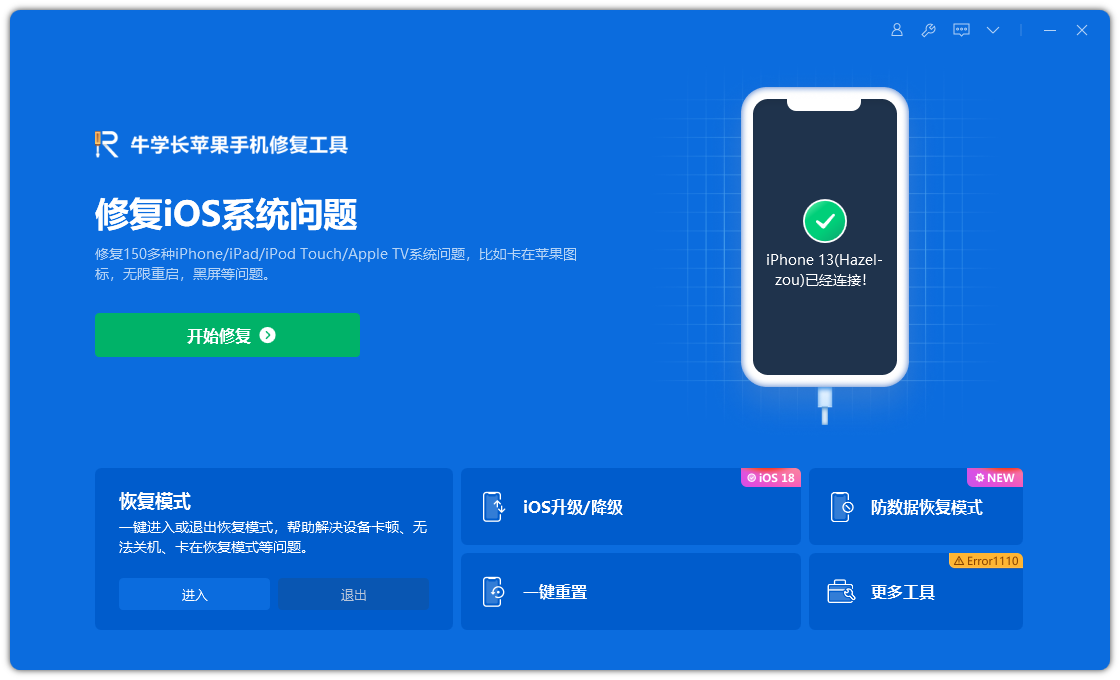

2、软件识别设备后,点击 “下载固件”,若已有对应固件,也可手动上传。

3、固件下载完成后,工具会自动开始修复,全程保持手机与电脑连接,等待 10 分钟左右,修复完成后手机会重启。

若标准修复无效(如系统彻底崩溃、变砖),返回界面选择「深度修复」,可彻底重装系统,但会清空所有数据,需提前备份,再按提示操作即可。
三、修复成功后的注意事项
1、修复后及时备份数据(iCloud / 电脑),定期清理内存,避免存储爆满。
2、不安装来源不明的越狱插件、非官方 APP,避免软件冲突。
3、系统更新时,确保电量≥50%、网络稳定,中途不断电、不断网。
4、电池健康度低于 80% 及时更换,避免供电不稳导致崩溃。
苹果系统崩溃不用慌,按照 上述分享的多个方法,大部分的问题都能够解决,优先尝试强制重启、清理内存等简单方法,无效后直接用牛学长苹果手机修复工具,标准修复模式保留数据,操作简单,修复成功率高,是零基础用户的救星。




