苹果 6 手机黑屏怎么办?最简单有效的解决办法
目录
苹果6作为经典机型,至今仍有很多用户在日常使用,但随着使用年限增长,黑屏问题成为高频故障——突然黑屏无法点亮、按电源键没反应、充电后依旧黑屏,甚至黑屏后能听到声音却看不到画面,让人手足无措。
很多苹果6用户遇到黑屏,第一反应是“手机坏了,要送修”,殊不知,大部分黑屏问题无需花钱送修,通过简单操作就能解决。本文针对苹果6(含苹果6 Plus)所有黑屏场景,整理了5种最简单、最有效的解决办法。
一、强制重启手机
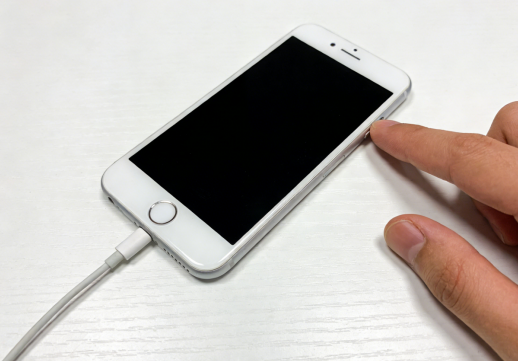
当苹果6手机出现黑屏且无法开机时,首先可以尝试强制重启手机。强制重启可以排除一些临时性的系统故障,具体操作步骤如下:
1、同时按住手机的“电源键”和“Home键”。
2、持续按住这两个键约10秒钟,直到屏幕出现苹果标志后松开。
3、等待手机自动重启,观察是否恢复正常。
如果强制重启成功,手机将重新进入系统界面,黑屏问题得到解决。如果强制重启无效,则需要考虑其他解决方法。
二、检查电池电量
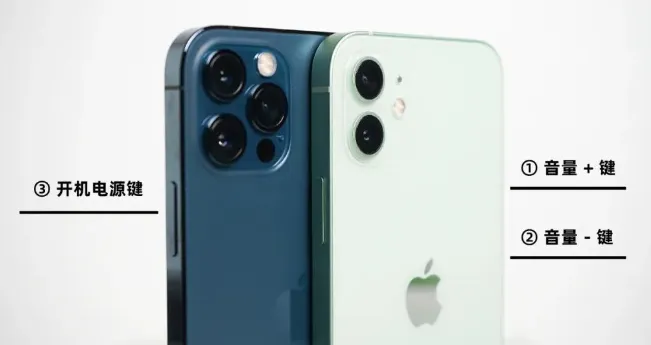
有时候,苹果6手机黑屏可能是由于电池电量不足导致的。如果手机电量极低,可能会导致无法开机或开机后立即黑屏。此时,可以尝试以下步骤:
1、将手机连接到电源充电器,确保充电器正常工作。
2、等待一段时间(约15-30分钟),让手机充电至一定电量。
3、尝试开机,观察是否恢复正常。
如果手机能够正常开机,说明黑屏问题是由于电池电量不足导致的。建议在使用手机时注意电量管理,避免电量过低导致无法开机。
三、用iTunes“更新”模式
如果强制重启无效,手机依然黑屏,可以尝试用iTunes(或访达)的“更新”功能重新安装系统,这个操作不会抹掉数据。
操作步骤:
1、准备:在电脑上下载并打开最新版的 iTunes(Windows)或 访达(Mac)。
2、将iPhone 6进入恢复模式:
用数据线将手机连接到电脑。
同时按住 Home键 和 电源键 不放。
持续按住,直到屏幕出现电脑和数据线连接的图标,松开按键。
3、电脑上的iTunes或访达会弹出提示,显示“检测到一个处于恢复模式的iPhone”,并给出 “更新” 和 “恢复” 两个选项。
4、务必选择“更新”。点击后,电脑会自动下载当前适用于iPhone 6的最新系统版本,并尝试在不抹掉数据的情况下重新安装系统。
5、等待电脑完成下载和安装过程(约20-30分钟),期间请勿断开连接。
预期效果:如果只是系统文件损坏,更新成功后手机会重启,数据通常都能保住。
四、使用牛学长苹果手机修复工具
如果以上三个方法都无法解决黑屏问题,那么很可能是手机系统出现了故障。此时,推荐使用牛学长苹果手机修复工具进行修复。牛学长苹果手机修复工具是一款专业的iOS设备系统修复软件,能够一键修复苹果6手机黑屏、卡在恢复模式、白苹果、死机等常见问题。
核心优势
小白友好:全程中文向导式操作,无需专业技术,无需输入命令,点击鼠标即可完成修复,普通人也能轻松上手
修复高效:支持“标准修复”模式,不删除手机数据,能修复苹果6软件类黑屏(如系统崩溃、固件损坏),修复全程仅需10-15分钟
功能全面:不仅能修复黑屏,还能解决苹果6白苹果、无限重启、无法开机等150+iOS系统问题,兼容iOS 9至iOS 26全系统
安全可靠:自动匹配苹果6专属固件,修复过程中数据不泄露,避免手动操作失误导致手机变砖,比送修更省心、更省钱
额外功能:支持一键进入/退出恢复模式,若苹果6无法进入恢复模式,可通过该工具快速操作,无需手动按按键组合
操作步骤
1、电脑下载安装工具后,用数据线连接手机和电脑,打开工具选择 “iOS 系统修复”,再点击 “标准修复”。
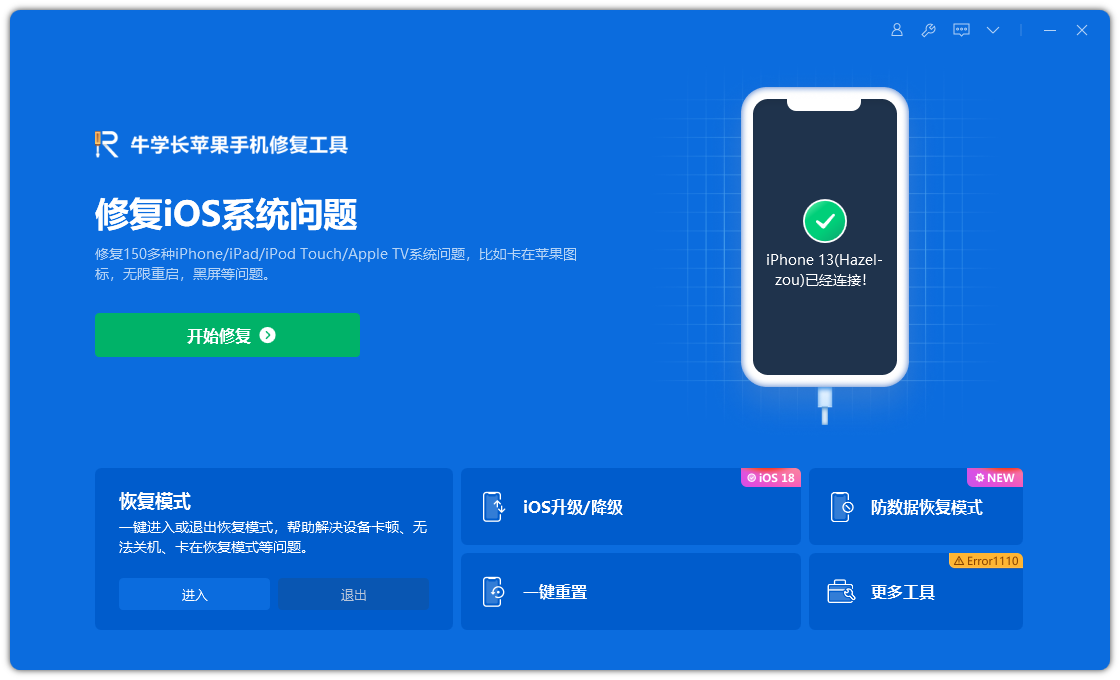

2、软件识别设备后,点击 “下载固件”,若已有对应固件,也可手动上传。

3、固件下载完成后,工具会自动开始修复,全程保持手机与电脑连接,等待 10 分钟左右,修复完成后手机会重启。

五、送修硬件问题
如果以上方法都无法解决苹果6手机黑屏问题,那么很可能是手机硬件出现了故障。此时,建议将手机送到苹果官方售后服务中心或可信赖的维修店进行检修。硬件故障可能包括屏幕损坏、主板故障等,需要专业维修人员进行检测和修复。
六、预防黑屏问题的建议
为了避免苹果6手机再次出现黑屏问题,以下是一些预防建议:
定期更新系统:及时更新手机系统,修复已知的系统漏洞和故障。
避免过度使用:合理安排手机使用时间,避免长时间连续使用导致手机过热或电量耗尽。
注意电量管理:保持手机电量充足,避免电量过低导致无法开机或开机后立即黑屏。
避免安装不明应用:不要随意安装来源不明的应用,以免应用与系统不兼容导致黑屏等问题。
苹果 6 手机黑屏不用慌,按照上述的前4个方法,不用送修、不用拆机、不用花钱,在家就能轻松修好。尤其是牛学长苹果手机修复工具,专门针对 iPhone 黑屏、死机、开不了机,简单有效、不丢数据,老机型用户必备。




