苹果手机内存满了开不开机?不用刷机,轻松救回
目录
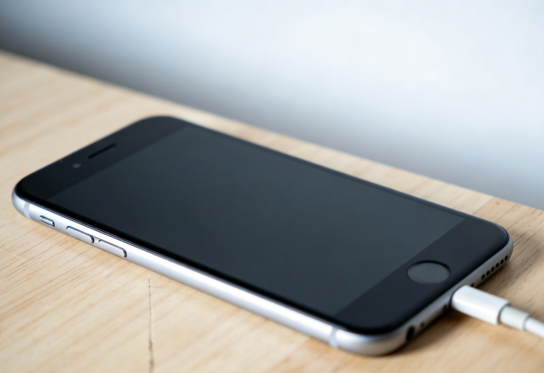
很多 iPhone 用户都遇到过这种情况:手机提示存储空间已满,没来得及清理,直接卡死黑屏,再开机就一直卡在白苹果、转圈界面,彻底开不开机。这种情况不是硬件坏了,而是内存爆满导致系统无法加载,盲目刷机只会把照片、聊天记录全部清空。
今天就给大家一套不用刷机、不丢数据的完整解决方法轻松救会手机。
一、内存爆满导致无法开机的核心原因
系统缓存崩溃:存储空间耗尽时,系统无法生成临时文件或更新日志,导致启动流程中断。
应用数据冲突:部分应用(如微信、相册)在内存不足时可能产生异常数据,阻塞系统启动。
iOS强制保护:当存储空间低于临界值(约500MB)时,系统会限制部分功能,极端情况下直接卡在启动界面。
二、iPhone手机内存满了卡白苹果修复方法
方法1、 强制重启(临时恢复)
1、全面屏机型(iPhone 8及以后):
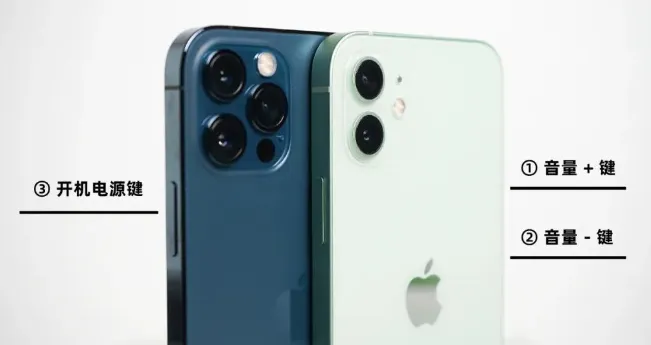
快速按一下音量+键并松开。
再快速按一下音量-键并松开。
最后长按侧边开机键,直到出现Apple标志再松手。
2、iPhone 7/7 Plus:
同时长按侧边开机键和音量-键,看到Apple标志后松开。
3、带Home键机型(iPhone 6s及更早):
同时长按Home键和侧边开机键,直至出现Apple标志后松开。
注意:强制重启仅能临时恢复系统运转,重启后需立即清理内存(如删除照片、不常用App),避免再次死机。
方法2、牛学长苹果手机修复工具
当苹果手机因内存满导致无法开机、反复重启、刷机报错1110时,牛学长苹果手机修复工具是最优解决方案——无需刷机、不越狱,操作简单,小白也能上手,针对内存满引发的系统故障,修复成功高,还能最大程度保留手机数据。
核心优势
专业性强:支持修复超过150种iOS系统问题,包括白苹果、黑屏恢复模式循环等。
零数据风险:采用只读模式修复,无需刷机,确保照片、聊天记录等所有数据完整保留。
双重修复模式:针对轻度故障(如偶尔重启)使用“标准修复”快速解决;针对重度故障(如持续黑屏)使用“深度修复”彻底修复,满足不同故障需求。
操作零门槛:全程向导式界面,自动识别设备,只需三步即可在10-15分钟内完成修复,无需专业技术。
高兼容性:适配iPhone 6至17全系列及iOS 12-26所有版本,覆盖因内存满导致的各种无法开机场景。
操作步骤:
1、打开牛学长苹果手机修复工具,使用数据线将iPhone连接到电脑。
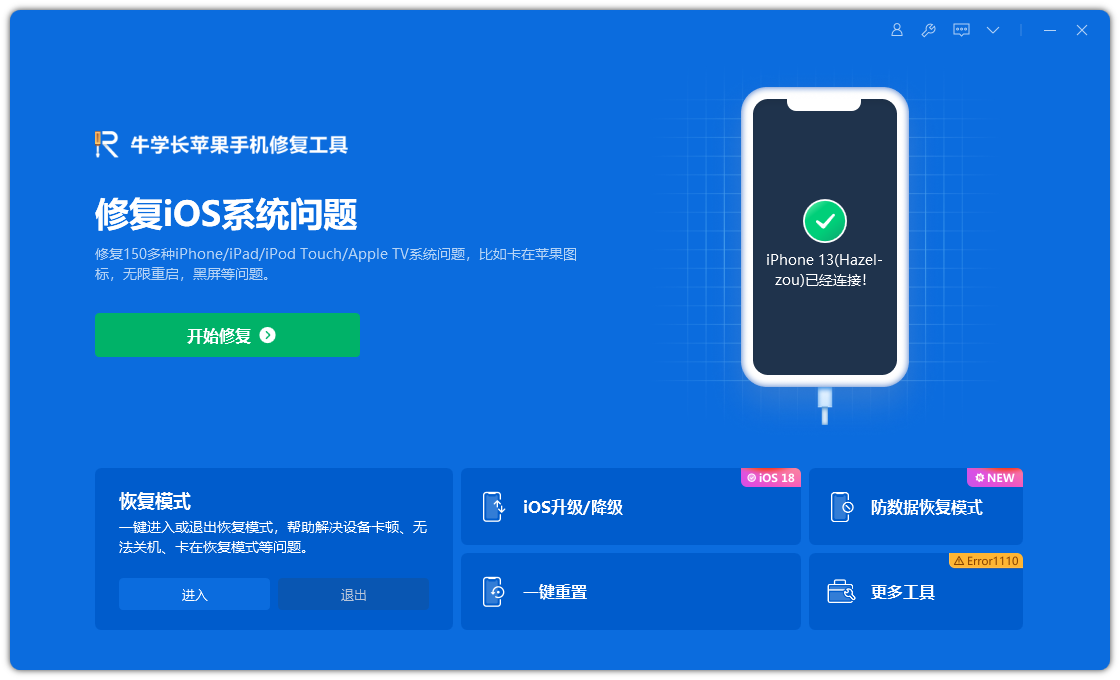
2、点击 “iOS 系统修复”,选择 “标准修复” 模式。

3、待软件成功识别设备后,点击 “下载固件”,也可根据需要上传已下载好的固件,然后开始修复。整个修复过程大约需要 10 分钟,在此期间注意不要断开数据线。

4、等待显示 “修复完成”,系统修复成功后iPhone即可恢复正常使用。

方法3、iTunes更新/恢复
1、更新系统(保留数据):
1.在电脑上安装最新版iTunes,用数据线连接手机。
2.按机型步骤让手机进入恢复模式(参考强制重启操作,但需在黑屏后继续按住Home键或音量键,直到iTunes提示检测到设备)。
3.在iTunes中选择“更新”,系统将尝试在不抹掉数据的情况下重新安装iOS。
2、恢复iPhone(清空数据):
1.若更新无效,可选择“恢复iPhone”,但此操作会清空所有数据,恢复后手机将回到出厂状态。
三、预防内存爆满的实用建议
定期清理缓存:
进入“设置”→“通用”→“iPhone储存空间”,查看各应用占用空间,删除无用缓存或卸载不常用App。
优化照片存储:
开启“iCloud照片”功能,将照片自动上传至云端,节省本地空间。
使用“优化iPhone储存空间”选项,将原始照片替换为缩略图。
关闭自动下载:
进入“设置”→“App Store”,关闭“自动下载”选项,避免应用自动更新占用空间。
定期重启设备:
每周重启一次手机,有助于清理临时文件和释放内存。
总的来说,当苹果手机因内存爆满无法开机时,无需立即刷机或寻求专业维修。通过牛学长苹果手机修复工具的标准修复模式,既能高效解决问题,又能最大程度保留数据。




