iphone 更新系统出现黑屏?专属解决方案
目录
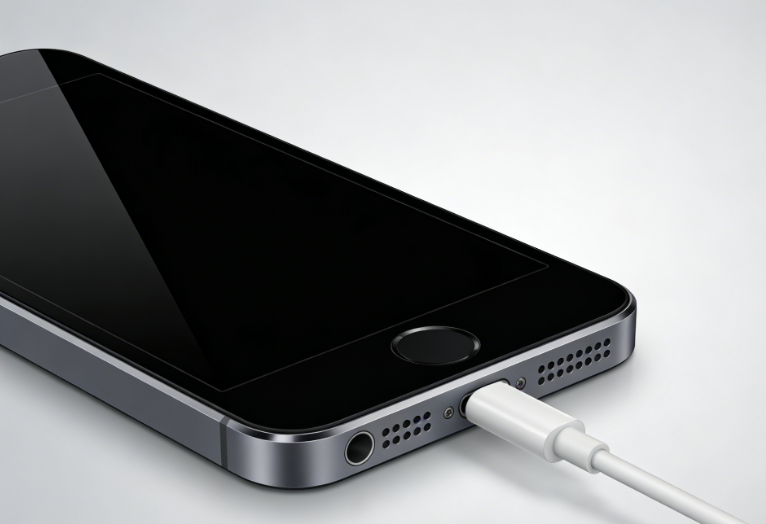
近日,不少iPhone用户反馈,在更新iOS系统(含最新iOS 26系列)后,设备突然出现黑屏现象——有的是更新过程中突然黑屏、无法点亮,有的是更新完成后重启黑屏,还有的卡在苹果标志界面无法进入系统,严重影响正常使用。据悉,这种黑屏多由系统更新中断、固件下载损坏、硬件适配异常等原因导致,无需过度恐慌。本文整理了多个专属解决方法,帮你快速解决更新黑屏难题。
一、黑屏原因分析
iPhone更新系统后出现黑屏,通常由以下几种情况引起:
升级过程中断电或断网:手机在写入系统文件时突然中断,导致系统不完整。
存储空间不足:升级包解压时空间不够,系统卡住。
网络不稳定:下载的固件包本身就有损坏。
设备硬件兼容问题:极少数情况下,新系统与旧硬件存在驱动冲突。
二、黑屏修复方法汇总
方法1、强制重启设备
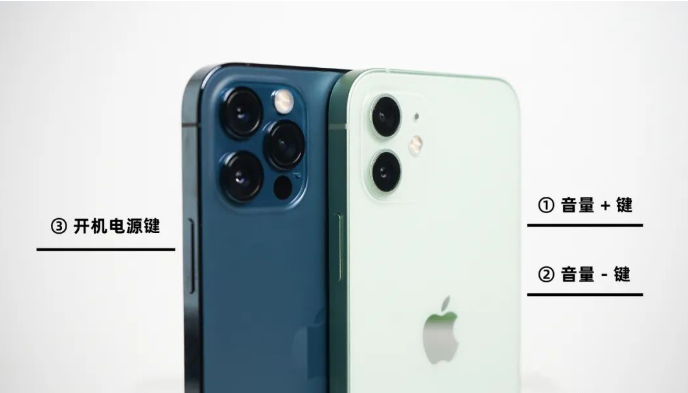
强制重启可中断异常系统进程,重新启动设备,多数轻微黑屏(如更新后卡住、黑屏但有震动)可通过此方法解决,不同机型操作步骤不同,精准对应如下:
iPhone 8及以上机型:快速按音量加键,再快速按音量减键,然后长按侧边按钮10秒,直至苹果标志出现。
iPhone 7/7 Plus:同时按住音量减键与侧边按钮10秒,直至屏幕亮起。
iPhone 6s及更早机型:长按Home键与顶部(或侧边)按钮10秒,等待重启。
方法2、充电排查+恢复模式重启
若更新过程中因电量耗尽导致黑屏,设备可能进入深度休眠状态,此时需先充电再尝试重启。
步骤如下:
1、使用iPhone原装充电器或MFi认证充电器,连接电源和设备,持续充电30分钟以上(避免因电量过低无法启动),期间可观察设备是否有发热、充电提示,若没有,可更换充电器或数据线排查配件故障;
2、充电完成后,按对应机型的强制重启步骤操作,若仍无法点亮屏幕,进入恢复模式重启:用数据线将iPhone连接到电脑,打开Mac的“访达”(或Windows的“Apple设备”App/iTunes),按强制重启步骤操作,直至电脑识别到处于恢复模式的设备,然后点击“更新”(而非“恢复”),重新安装系统且保留数据,等待完成后设备会自动重启。
方法3、使用专业的苹果手机修复工具
若上述方法无效,或黑屏情况较严重(如黑屏无任何反应、卡在苹果标志、反复重启后黑屏),推荐使用牛学长苹果手机修复工具——这款工具专为iOS系统故障设计,适配所有iPhone机型(iPhone 6s至iPhone 17全系列)和iOS版本(含最新iOS 26),能轻松解决更新黑屏、白苹果、无法开机等150+iOS系统故障,操作零门槛,新手也能一键完成,且支持“标准修复”模式,无需担心数据丢失,是解决iPhone更新黑屏的最优选择。
核心优势:
操作简单,新手友好:三步向导式修复,无需懂代码、无需越狱,点一点鼠标即可完成。
双重修复模式:标准修复不丢数据,适合更新黑屏;深度修复成功率更高,用于严重系统故障(会清除数据)。
适配性强:兼容所有iPhone型号和iOS版本,新旧机型、Windows/Mac电脑通用。
安全高效:官方渠道下载,无病毒无捆绑,本地处理不泄露隐私;修复约10分钟,无需送修。
操作步骤:
1、电脑下载安装工具后,用数据线连接手机和电脑,打开工具选择 “iOS 系统修复”,再点击 “标准修复”
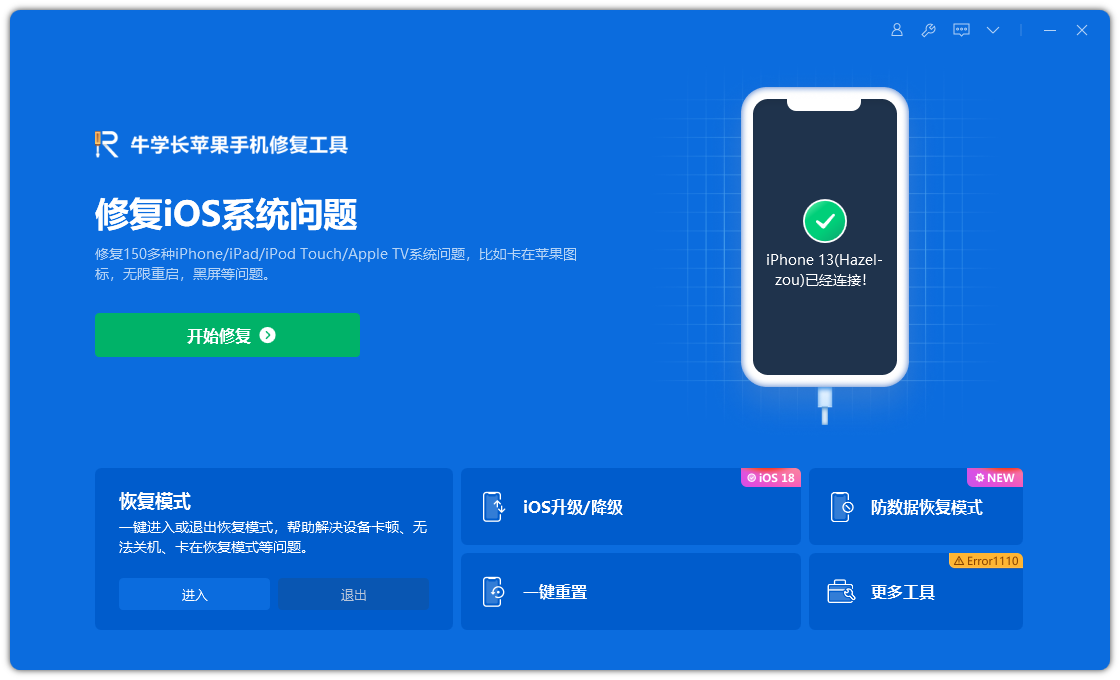

2、软件识别设备后,点击 “下载固件”,若已有对应固件,也可手动上传。

3、固件下载完成后,工具会自动开始修复,全程保持手机与电脑连接,等待 10 分钟左右,修复完成后手机会重启。

三、预防措施与建议
为了避免iPhone更新系统后出现黑屏问题,你可以采取以下预防措施:
定期备份数据:无论是使用iCloud还是iTunes,定期备份可以确保在遇到问题时数据不丢失。
保持设备更新:确保手机操作系统和应用程序始终更新到最新版本,以提高兼容性和性能。
注意存储空间:及时清理不必要的文件和应用,确保有足够的存储空间进行系统更新。
使用稳定的网络:在升级系统时,选择稳定的Wi-Fi网络,避免因网络不稳定导致下载或安装失败。
避免中途中断升级:在升级过程中,不要随意中断升级操作,如拔掉数据线、关闭手机等。
iPhone更新系统出现黑屏,无需慌张,按照上述几个修复方法操作即可,轻微黑屏优先尝试强制重启、充电排查,零成本快速见效;若无效,可直接使用牛学长苹果手机修复工具,操作简单、不丢数据,适配所有黑屏场景。




