iPhone14 死机重启没反应?别乱按,官方正确方法在这里
目录
当你的 iPhone14 突然死机,屏幕无响应,甚至重启后依然卡在白苹果或黑屏界面,这种“假死”状态往往让用户手足无措。盲目长按电源键或频繁重启可能加剧系统崩溃,甚至导致数据丢失。本文结合苹果官方建议与第三方工具,为你提供一套科学、安全的修复方案。
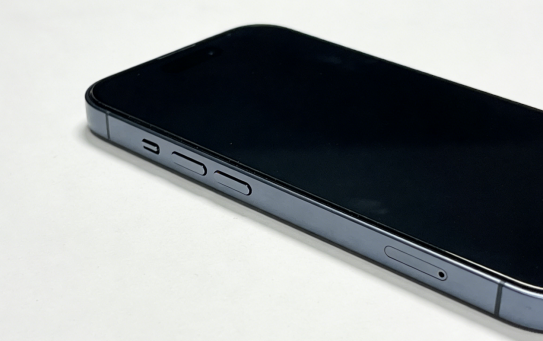
方法一、强制重启
这是解决iPhone 14死机重启没反应的核心方法,能强制终止异常运行的系统进程,打破卡死状态,不丢数据、不损伤设备,是官方首选急救方式,重点记步骤(节奏很关键):
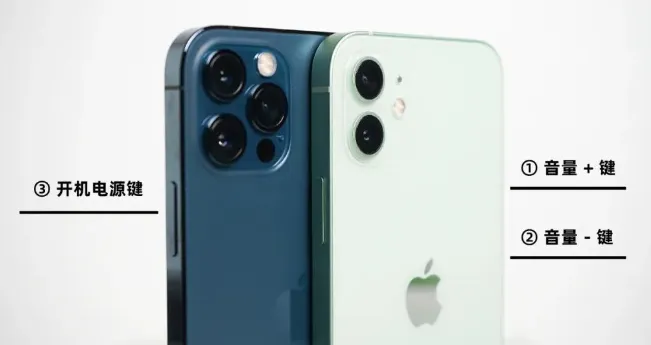
iPhone14/13/12等全面屏机型:
快速按下音量+键并松开 → 快速按下音量-键并松开 → 长按侧边电源键约10秒,直到屏幕出现苹果Logo后松手。
iPhone7/7 Plus:
同时长按音量-键和侧边电源键约10秒,直至苹果Logo出现。
iPhone6s及更早机型:
同时长按Home键和顶部电源键约10秒,等待苹果Logo。
注意:强制重启不会删除数据,但若重启后仍频繁死机,需进一步排查系统或硬件问题。
方法二、充电排查
若强制重启无效,且手机黑屏无任何反应,大概率是电池亏电、供电不足导致(尤其是长时间未充电、电池老化的设备),可按以下方法排查
操作步骤:
1、使用iPhone14原装充电器和数据线(避免非原装配件,防止供电不稳),连接电源插座;
2、保持充电状态,静置30-60分钟(若电池严重亏电,充电10分钟后才会显示充电图标);
3、充电完成后,按照方法1的强制重启步骤,再次尝试重启手机;
4、补充技巧:若充电后仍无反应,可更换一个原装充电器、充电插座,排除充电器故障。
注意:若手机进水后死机,先不要充电,需先将手机擦干、静置晾干,再尝试充电重启,避免短路
方法三、牛学长苹果手机修复工具
若强制重启、充电排查后,手机依然黑屏、白苹果循环,或无限重启,说明是iOS系统文件损坏,推荐使用专业修复工具—牛学长苹果手机修复工具,适配iPhone全系列,能精准修复iOS系统深层故障,无需专业技术,小白也能一键上手。
适用场景:强制重启无效、系统文件损坏、白苹果/黑屏循环、恢复模式卡死。
工具优势:
1、双重修复模式:
标准修复:修复150+种系统故障(如卡死、重启、白苹果),数据不会丢失。
深度修复:解决严重系统崩溃,但会清除数据(需提前备份)。
2、全机型适配:支持iPhone4至iPhone17全系列,兼容iOS7至iOS26最新版本。
3、操作简易:向导式界面,新手也能3步完成修复。
操作步骤
1、电脑下载安装工具后,用数据线连接手机和电脑,打开工具选择 “iOS 系统修复”,再点击 “标准修复”。
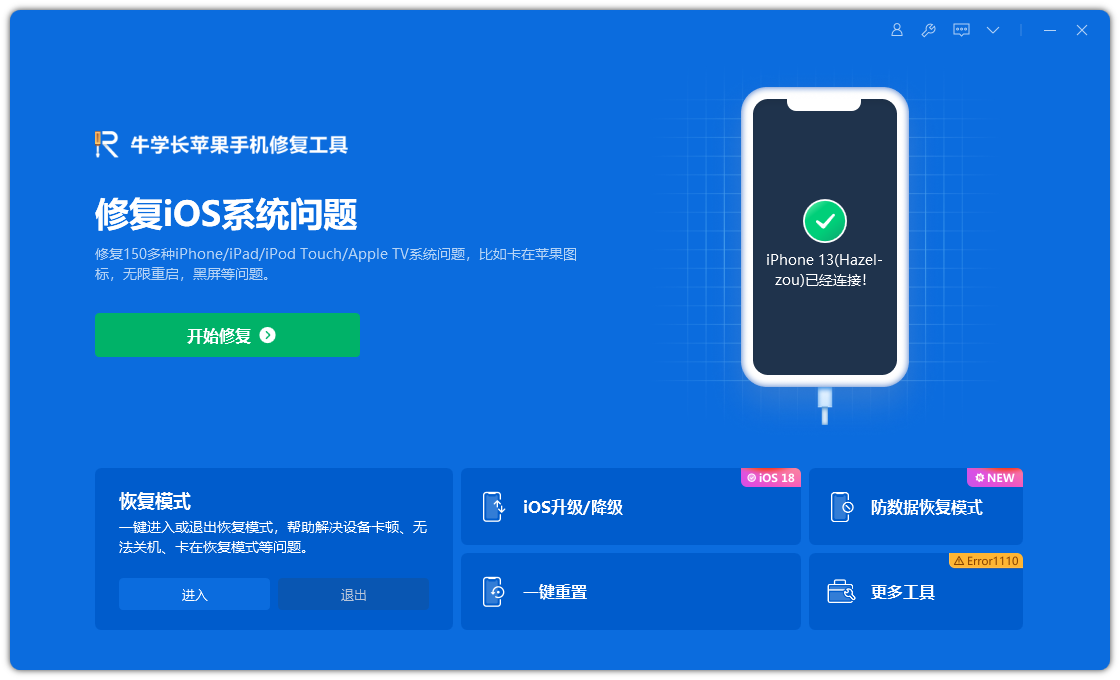

2、软件识别设备后,点击 “下载固件”,若已有对应固件,也可手动上传。

3、固件下载完成后,工具会自动开始修复,全程保持手机与电脑连接,等待 10 分钟左右,修复完成后手机会重启。

注意事项
1、修复过程中,务必使用原装或MFi认证的数据线,避免数据线接触不良,导致修复中断
2、选择“深度修复”前,务必备份手机数据(可通过iCloud或电脑备份),避免数据丢失。
3、修复时不要关闭软件、不要断开电脑网络,否则会导致固件下载失败、修复中断,需重新操作
4、修复完成后,建议检查手机电池健康度,若健康度低于80%,及时更换原装电池,避免再次出现死机问题
总的来说,iPhone14死机重启没反应并非疑难杂症,核心在于“不盲目操作、选对修复方法”——临时故障可通过官方强制重启、充电排查解决;系统故障可通过,牛学长苹果手机修复工具修复,这款工具操作简单、适配性强,能快速解决iPhone14死机场景准修复模式可保留所有数据,避免了官方方法数据丢失的痛点,小白也能轻松上手,无需送修花冤枉钱。




