iPhone 卡恢复模式怎么办?4 个实用方法快速解救
目录
当你的iPhone卡在恢复模式(显示数据线连接iTunes标志的黑屏)时,确实会让人感到焦虑。无论是更新失败、越狱问题还是意外触发,设备卡在这个状态无法正常使用。不过请放心,大多数情况下这个问题是可以解决的。本文将为你提供多个可行的解决方法,帮你安全找回你的iPhone。
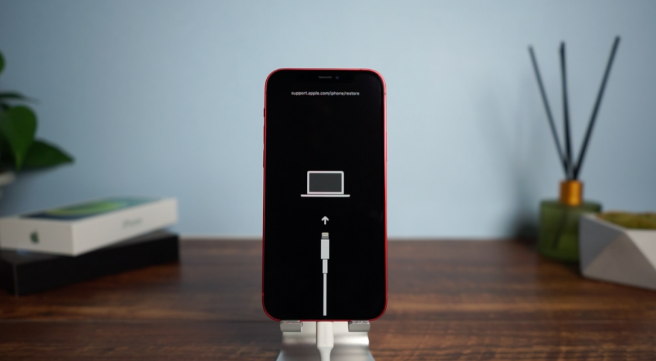
一、什么是恢复模式
恢复模式是iPhone的一个特殊状态,通常用于修复严重的系统问题或恢复出厂设置。当系统文件损坏、OTA更新中断、越狱出错或硬件兼容性问题时,iPhone可能无法正常退出此模式。
二、恢复模式常见触发原因
iOS更新/恢复过程中断(网络不稳定、电脑休眠)
系统文件损坏或越狱失败
物理按键故障(音量键或侧边键卡住)
硬件问题(特别是尾插或电池故障)
三、iPhone卡在恢复模式解决方法
方法1、强制重启
这是解决轻度系统卡顿导致卡恢复模式的首选,不同机型操作有差异:
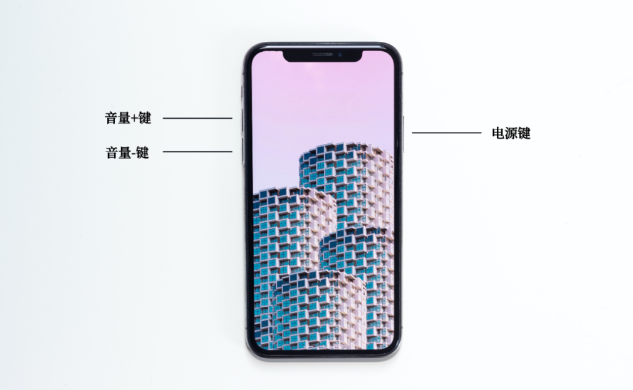
iPhone8 及以后的全面屏机型:快速按一下音量 + 键,再快速按一下音量 - 键,接着长按侧边电源键,直到屏幕出现 Apple 标志再松开;
iPhone7/7Plus:同时按住侧边电源键和音量 - 键,持续按压到出现 Apple 标志后松手;
iPhone6s 及更早带 Home 键机型:同时按住 Home 键和电源键,保持按压至白苹果标志出现再松开。
方法2、用 iTunes/Finder 修复
若强制重启无效,可借助苹果官方工具,优先选 “更新” 选项尝试保留数据:
1、用原装数据线连接 iPhone 和电脑,Windows 系统打开 iTunes,macOS Catalina 及以上系统打开 Finder;
2、软件会自动识别处于恢复模式的设备,此时会弹出对话框,优先点击 “更新”,该操作会尝试重新安装 iOS 且不抹除数据;
3、若更新失败,再选择 “恢复”,但这个操作会清除设备上所有数据,将手机恢复到出厂设置。
方法3、借助第三方修复工具
除此 之外,我们还可以借助第三方工具,如牛学长苹果手机修复工具,其工具内的iOS系统修复功能,支持修复卡在恢复模式、反复重启、卡在白苹果、黑屏等150+iOS系统问题,而且在“标准修复”模式下不会丢失设备数据。
具体操作步骤如下:
第1步:打开牛学长工具,将iPhone连上电脑待软件识别到设备,点击“修复iOS系统问题”下方的“开始”。优先选择“标准修复”模式,不会清除设备数据。
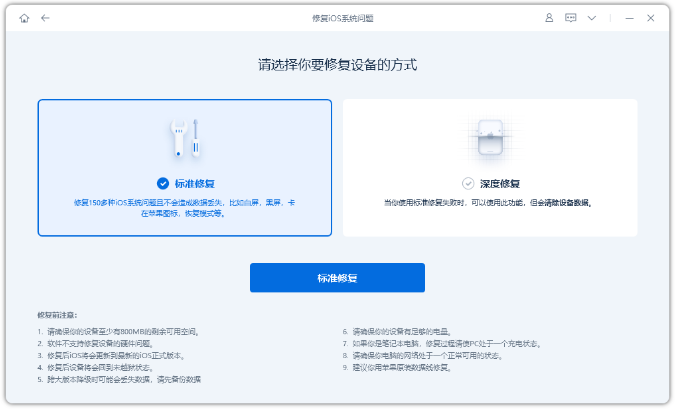
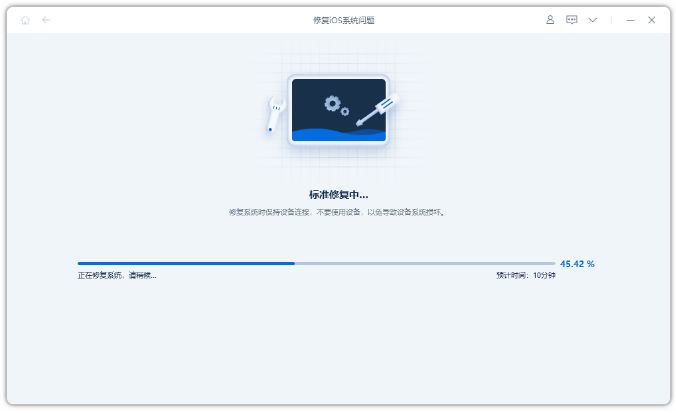
第2步:进入下一步后点击“下载固件”,待固件下载后点击“开始修复”。整个修复过程大概需要10分钟,注意不要断开数据线,等待显示“修复完成”即可。
要是以上所有方法都无效,大概率是手机硬件出现故障,比如主板损坏等。这种情况别自行拆解,建议前往苹果官方直营店或授权维修点,让专业人员检测维修,避免故障加重。




