苹果手机突然死机黑屏?不丢数据的 5 个高效处理技巧
目录
日常刷视频、聊天、玩游戏时,苹果手机毫无征兆地突然死机黑屏,屏幕漆黑无画面、按压按键没有任何反应,不少人担心数据丢失、手机变砖,急忙送去维修。其实这种情况大多是系统进程卡死、缓存冲突、后台过载等软件问题导致,并非硬件故障。本文整理 5 个实测有效的不丢数据高效处理技巧,轻松解决 iPhone 黑屏死机问题。

一、苹果手机突然死机黑屏的常见原因
了解诱因,既能快速对症修复,也能做好后续预防:
1、后台 APP 运行过多,内存占用爆满,系统负载过高引发卡死黑屏;
2、系统临时缓存堆积、进程出错,导致屏幕假死、无法唤醒;
3、第三方 APP 与 iOS 系统不兼容,运行时触发系统崩溃;
4、电量过低、供电不稳,手机自动进入黑屏保护状态;
5、系统文件轻微损坏、固件异常,造成反复死机黑屏。
二、苹果手机突然死机黑屏处理方法
方法1、静置充电唤醒
手机电量耗尽或电压不稳,是突发黑屏的常见原因,优先尝试此方法,全程不会丢失任何数据。
1、使用苹果原装充电器与数据线,将手机连接电源持续充电;
2、静置充电 20 至 30 分钟,期间不要按压任何按键、不要插拔线材;
3、若只是亏电导致的黑屏,一段时间后屏幕会弹出充电图标,等待电量回升后即可正常开机使用。
充电后依旧黑屏无响应,说明并非电量问题,继续尝试下一个方法。
方法2、强制重启
针对系统进程卡死、单纯死机黑屏,强制重启是最快速的解决方式,仅重置系统运行状态,百分百保留数据,按对应机型操作即可:
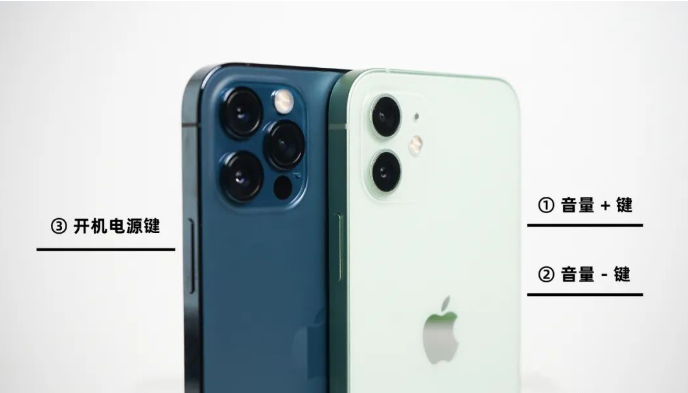
iPhone 8 及以上全机型:快速按一下音量 + 并松开,再快速按一下音量 - 并松开,随后长按侧边电源键,直到出现苹果 Logo 再松手。
iPhone 7/7 Plus:同时长按电源键 + 音量减键,保持 10~15 秒,看到开机画面即可松手。
iPhone 6s 及更早机型:同时长按电源键 + Home 键,长按至屏幕亮起。
单次操作无效可重复 2-3 次,若重启后短暂恢复又再次黑屏,代表系统存在深层故障,继续使用后续方案。
方法3、清理后台与存储空间
手机恢复正常开机后,若频繁出现死机黑屏,大概率是内存和后台过载,做好清理就能有效改善,操作简单且不影响数据。
关闭后台冗余 APP:连续滑动关闭所有后台运行程序,避免多软件同时占用资源;
清理存储空间:打开设置 → 通用 → iPhone 储存空间,删除长期不用的软件、冗余视频、重复照片,保证机身预留 5GB 以上空闲空间;
清理 APP 缓存:针对微信、短视频等高频应用,在软件内清理缓存数据,减少运行负担。
完成操作后正常使用观察,多数间歇性死机黑屏问题会得到解决。
方法4、还原所有设置
如果手机依旧偶尔死机黑屏、运行异常,可选择还原系统设置,该操作不会删除照片、APP、文件,仅重置网络、桌面布局、权限等系统配置,能解决设置错乱引发的故障。
1、打开手机设置 → 通用 → 传输或还原 iPhone → 还原;
2、选择还原所有设置,根据提示输入锁屏密码确认;
3、等待手机自动重启,完成后正常使用即可。
此方法适合中度系统异常,若操作后故障依旧,说明系统底层文件受损,需要使用专业工具修复。
方法5、牛学长苹果手机修复工具
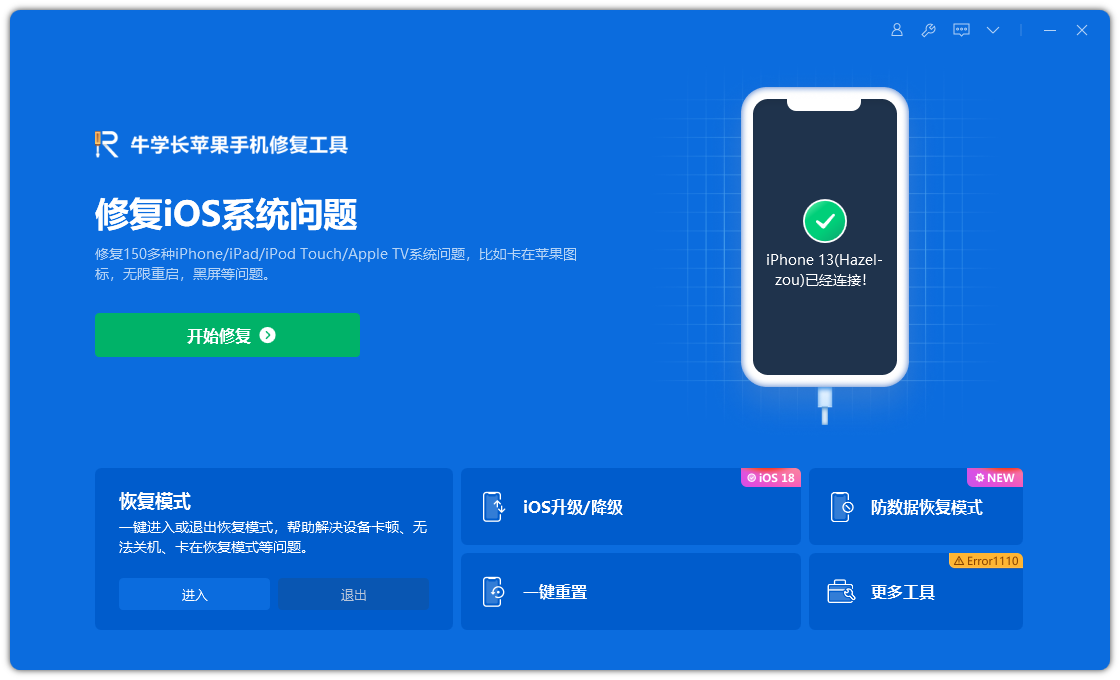
前面四种方法都无法解决问题,意味着 iOS 系统底层文件出现损坏,系统崩溃,普通操作已经无法修复。这时推荐使用牛学长苹果手机修复工具,专门针对死机黑屏、白苹果、无限重启、更新失败等各类系统问题,标准修复模式完整保留所有数据,不用刷机、不用手动进入复杂模式,是新手首选方案。
工具核心优势
数据安全:标准修复仅修复系统文件,照片、通讯录、APP、聊天记录全部保留;
适配广泛:支持全型号 iPhone、全版本 iOS 系统,Windows、Mac 电脑均可使用;
操作简单:中文界面引导,自动识别设备、匹配官方固件,零基础也能上手;
功能强大:可修复 150 余种 iOS 系统故障,还支持一键进出恢复模式。
详细操作步骤
1、电脑下载安装工具后,用数据线连接手机和电脑,打开工具选择 “iOS 系统修复”,再点击 “标准修复”。

2、软件识别设备后,点击 “下载固件”,若已有对应固件,也可手动上传。

3、固件下载完成后,工具会自动开始修复,全程保持手机与电脑连接,等待 10 分钟左右,修复完成后手机会重启。

三、日常预防,避免再次突发黑屏死机
1、尽量不要把手机用到自动关机,日常电量维持在 20% 以上,减少虚电、亏电问题;
2、系统更新、安装应用时,保证网络稳定、电量充足,不要中途中断操作;
3、定期关闭后台冗余 App,减少系统负载,避免进程拥堵引发卡死;
4、只在 App Store 下载正规应用,不安装不明插件、不越狱,保护系统完整性;
5、日常做好防护,避免手机摔落、进水,降低硬件损坏概率。
苹果手机突然死机黑屏,不用盲目送修和刷机,按照上述分享的5 个技巧依次操作,就能在不丢失数据的前提下解决绝大多数问题。
其中牛学长苹果手机修复工具是处理深层系统故障的得力帮手,操作简单、修复高效,既能省下维修费用,又能守护个人重要数据。




