白苹果 iPad 怎么进入恢复模式?超详细操作教程
目录
iPad 升级系统、意外关机、系统出错后,经常卡在白苹果画面转圈、进不了系统、一直停在 logo 界面。这种情况大多是系统固件异常导致,不用急着送修,只要正确进入恢复模式,就能修复卡死、白苹果、无法开机等故障。
下面给大家分享全机型 iPad 进入恢复模式超详细步骤,新手也能一步步照着操作;如果手动进模式失败、怕操作失误丢数据,还能用牛学长苹果手机修复工具一键自动进入恢复模式,顺带修好白苹果故障。

一、iPad 白苹果为什么要进恢复模式
iPad 卡在白苹果不动,一般是这些原因:
1、iOS/iPadOS 更新中断,系统文件损坏;
2、存储空间不足,系统无法正常启动;
3、安装插件、系统缓存错乱导致启动失败;
4、意外摔机、重启引发系统引导异常。
普通强制重启已经没用,必须进入恢复模式,才能重新刷新系统、修复底层故障,解决白苹果卡死问题。
二、各机型 iPad 手动进入恢复模式详细步骤
1、带 Home 键旧款 iPad
1.用原装数据线把 iPad 连接电脑,打开电脑 Finder(Mac)或 iTunes(Windows);
2.同时长按 Home 键 + 顶部电源键;
3.屏幕黑屏后继续按住 Home 键不放,松开电源键;
4.一直按住 Home 键,直到电脑弹出已检测到恢复模式 iPad,即可松手进入恢复模式。
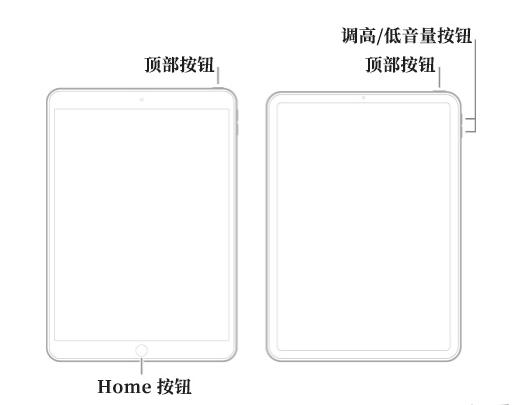
2、全面屏 iPad 无 Home 键
这类机型没有 Home 键,用按键组合进入恢复模式:
1.先把 iPad 用原装线连接电脑,打开 Finder 或 iTunes;
2.快速按一下音量加松开;
3.快速按一下音量减松开;
4.长按顶部电源键不松手;
5.屏幕黑屏后,继续长按电源键,同时按住音量减键;
6.按住约 10 秒,再松开电源键,只保持按住音量减键;
7.等待电脑识别进入恢复模式,屏幕出现连接电脑图标就成功了。
三、用牛学长苹果手机修复工具一键进入
很多新手按键节奏不对、按不准,反复操作也进不了恢复模式,还容易把 iPad 弄成深度黑屏。
这时,推荐用牛学长苹果手机修复工具,不用复杂按键、不用记步骤,白苹果卡在 logo 也能一键自动进入恢复模式,还能直接修复白苹果卡死、无限重启、更新失败等问题。
工具优势:
1、一键自动进入 / 退出恢复模式,新手零门槛;
2、支持所有 iPad 机型、全版本 iPadOS;
3、标准修复保留照片、资料不丢失;
4、解决白苹果、黑屏、卡 logo、循环重启各类故障。
操作步骤:
第1步:在 PC 或 Mac 下载并安装牛学长苹果手机修复工具(ReiBoot - iOS),然后启动程序。
第2步:使用数据线将 iPhone 连接到计算机,如果有消息提示,请点击 iPhone 上的“信任”,直到出现软件主界面时,则说明已经连接成功。

第3步:ReiBoot 将自动检测您的 iOS 设备,从主界面点击“进入恢复模式”,将iPhone置于恢复模式。

第4步:不到1分钟,您的设备将处于恢复模式,iPhone 屏幕显示“连接到iTunes”徽标。

四、常见注意事项
1、一定要用原装或 MFi 认证数据线,劣质线电脑识别不到;
2、操作过程中不要随意拔线、不要中途断电;
3、白苹果状态下不要反复强制开关 机,容易加重系统损坏;
4、进恢复模式仍无法修复,大概率是硬件问题,再考虑官方售后。
五、总结
iPad 卡在白苹果进不去系统,只要按对应机型的按键方法,就能顺利进入恢复模式;如果怕按错、进不去,直接用牛学长苹果手机修复工具一键自动进入恢复模式,还能顺带保数据修复白苹果等故障,新手也能轻松搞定。




