苹果iPhone14Pro黑屏打不开怎么办?零基础快速解决方法
目录
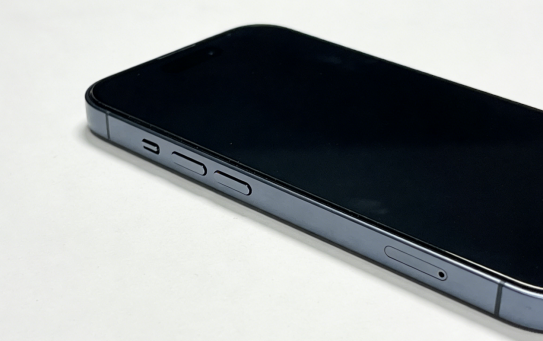
很多 iPhone14Pro 用户都遇到过这样的糟心情况:手机正常使用过程中突然黑屏,屏幕漆黑一片,按电源键没有任何反应,部分机型会有震动、消息提示音,但屏幕始终不亮。不少人第一反应以为手机直接坏掉,直接送去维修店,花费高额维修费。
其实 iPhone14Pro 黑屏打不开,大部分情况属于软件层面故障,比如系统卡死、系统更新出错、进程冲突、电池深度休眠等,并非硬件损坏,普通用户在家按照步骤排查,就有很大概率修复手机,保住手机内照片、聊天记录等重要数据。只有摔落、进水、屏幕损坏等情况,才属于硬件故障,需要送修。下面由浅入深分享全套实操方案,零基础也可以跟着操作。
一、充电排查,排除电量深度耗尽黑屏
很多时候黑屏并不是系统损坏,而是手机电量耗尽,进入电池深度保护模式,插上充电器不会立刻弹出充电图标,容易误以为设备故障。
1、使用苹果原装或者 MFi 认证充电线、充电头,不要使用劣质第三方配件;
2、将 iPhone14Pro 接上电源,持续充电 20 30 分钟,不要反复按电源键;
3、如果手机之前处于高温或者低温环境,先放到常温环境再充电,极端温度会触发电池保护直接黑屏关机。
充电等待结束后,观察屏幕是否出现电池图标或者苹果 logo。依旧黑屏无反应,继续往下执行强制重启操作。
二、iPhone14Pro 强制重启
强制重启是解决 iOS 系统卡死、假性黑屏最常用手段,不会清除手机内部任何数据,专门应对屏幕黑屏、触控失灵、系统死机等问题。
iPhone14Pro 完整操作步骤:
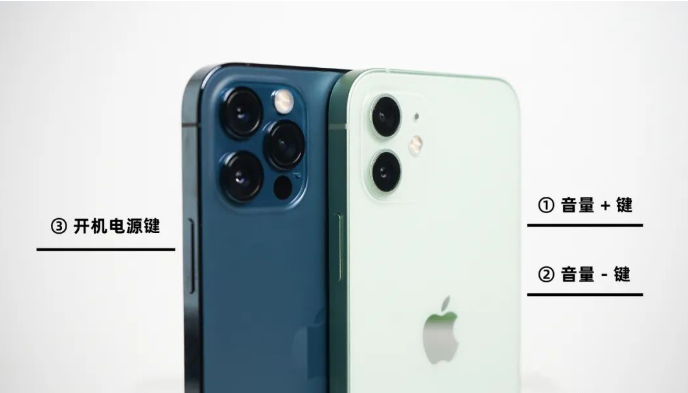
1、快速按一下音量 + 键,立刻松开;
2、紧接着快速按一下音量 键,立刻松开;
3、马上长按右侧侧边电源键,保持按住不要松手,直到屏幕出现苹果 Logo 再松开按键。
小提示:三步操作节奏要连贯,长按电源键需要坚持 10 15 秒,部分故障设备需要等待更久才会亮起 logo。
强制重启成功,手机正常进入桌面,说明只是临时系统卡顿,建议尽快备份手机数据。做完强制重启依旧黑屏,说明系统固件出现损坏,继续尝试进阶修复。
三、牛学长苹果手机修复工具
充电排查、强制重启全部无效,手机依旧黑屏不开机,大概率是 iOS 系统底层文件损坏,比如系统升级中断、软件冲突导致系统崩溃。
推荐使用牛学长苹果手机修复工具,这款工具专门针对 iPhone 各类系统故障设计,适配 iPhone14Pro 以及主流 iOS 版本,可以处理黑屏打不开、白苹果、反复重启、更新失败等上百种系统问题,零基础小白也能简单上手。
核心优势:
双模式保数据修复:标准修复模式专门解决iPad黑屏、卡白苹果、无限重启、升级失败等故障,100%保留设备原有数据;深度修复针对极端固件损坏场景,按需选择
零基础极简操作:全中文可视化界面,自带机型专属按键引导,无需死记操作时序,自动匹配iPad官方固件
适配各类刷机报错:能够解决降级常见 3194、9、4013、4005 等 iTunes 未知错误,弥补官方工具短板。
全机型兼容: 完美适配 iPhone13 全系,兼容目前所有 iOS 正式版本,Windows、Mac 电脑均可运行;
操作步骤:
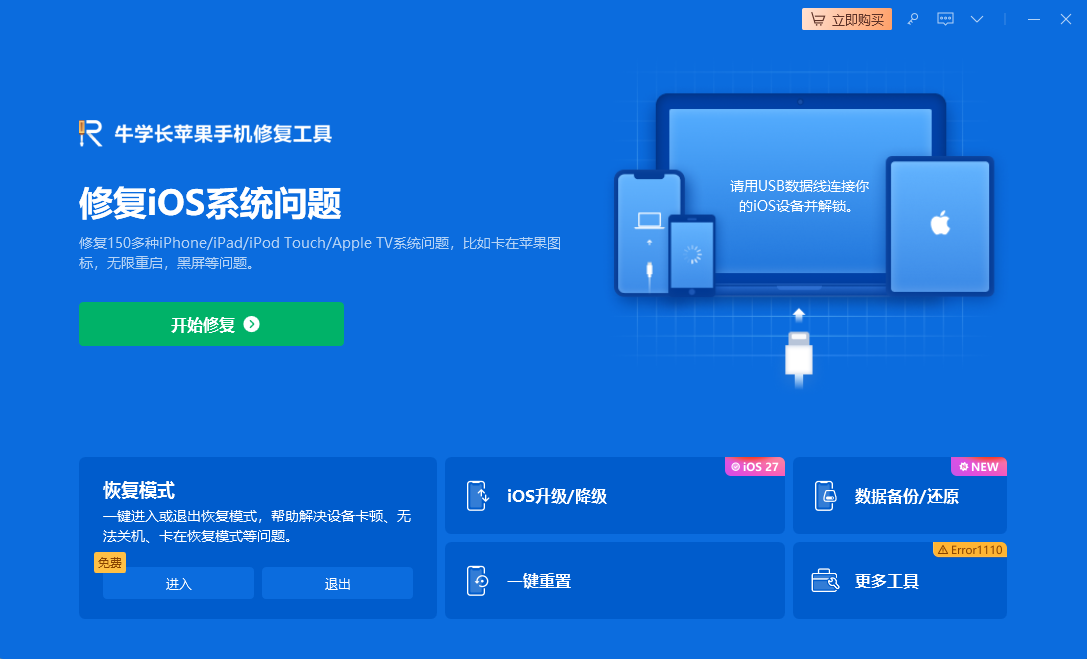
1、电脑下载安装工具后,用数据线连接手机和电脑,打开工具选择 “iOS 系统修复”,再点击 “标准修复”。
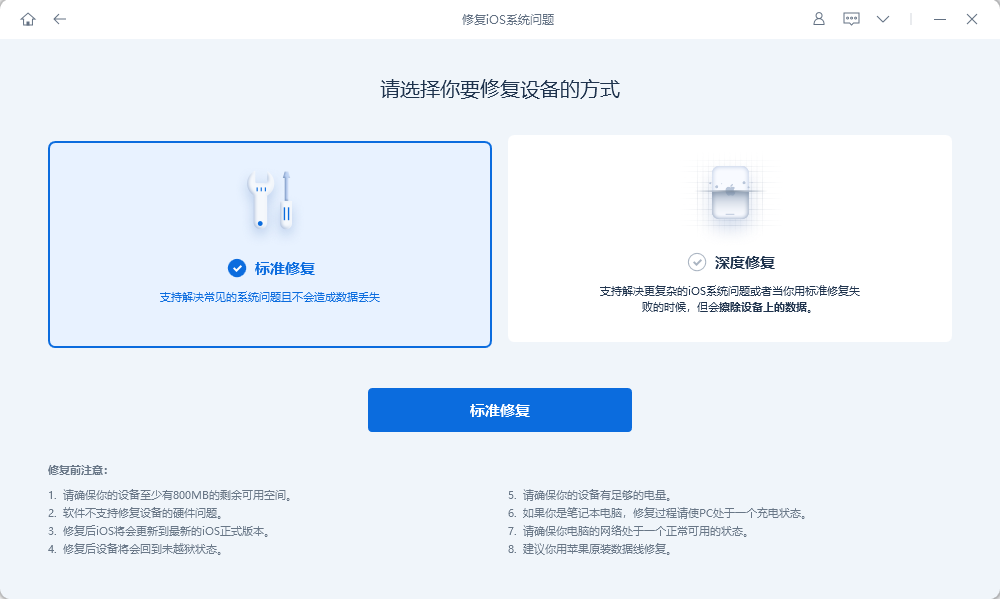
2、软件识别设备后,点击 “下载固件”,若已有对应固件,也可手动上传。

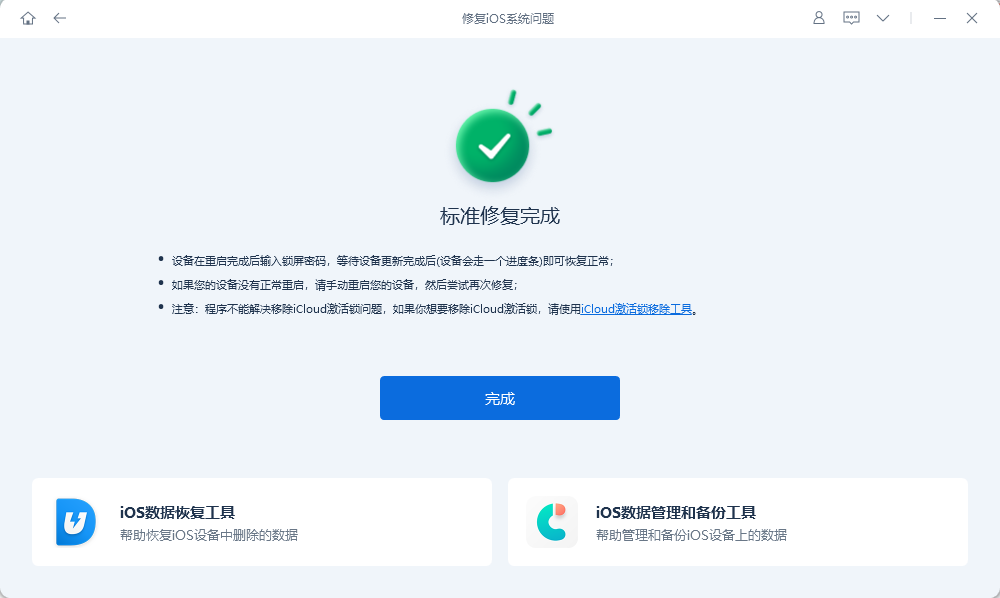
3、固件下载完成后,工具会自动开始修复,全程保持手机与电脑连接,等待 10 分钟左右,修复完成后手机会重启。
四、iPhone14Pro黑屏预防小贴士
1、避免手机长时间高负载运行,大型游戏、高清剪辑后及时后台清理,减少系统卡顿崩溃概率;
2、系统升级前保证电量充足、网络稳定,避免升级中断导致固件损坏黑屏;
3、定期备份手机数据,同时可以借助牛学长工具日常检测系统状态,提前规避系统故障;
4、尽量使用原装充电设备,避免长期过度充电、低温环境使用手机。
五、总结
iPhone14Pro黑屏打不开,先充电激活、强制重启解决临时故障;常规方法无效后,优先选择牛学长苹果手机修复工具保资料修复,零基础就能搞定,不用拆机、不丢数据、成功率高;最后再考虑官方刷机或售后检测。绝大多数软件层面的黑屏问题,通过以上全套方法都能快速解决。