iPad进入修复模式怎么退出?零基础完整实操解决教程
目录
很多 iPad 用户升级 iPadOS、刷机、误按按键后,平板屏幕一直显示数据线连接电脑图标,停留在恢复模式(俗称修复模式)无法正常开机。不少人直接使用电脑选择恢复 iPad,操作后平板内照片、学习资料、办公文件全部清空,重要数据难以找回。
iPad 卡在恢复模式大多属于软件故障,并非硬件损坏,不用急于送维修店。本文整理2个由浅入深的实操方案,轻松脱离恢复界面。
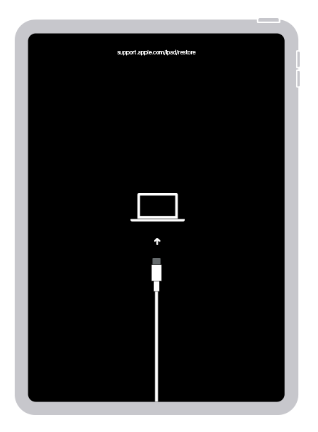
一、iPad 卡在恢复模式常见原因
1、iPadOS 系统更新中途断电、拔线,固件写入中断,系统启动文件受损;
2、误操作按键,手动进入恢复模式无法自动退出;
3、刷机、还原备份过程强制中断,系统底层引导文件损坏;
4、数据线接触不良、充电口积灰,平板持续识别电脑,锁定在恢复界面;
5、系统缓存冲突,退出恢复模式后立刻再次自动跳转,形成循环。
二、iPad卡恢复模式退出方法
方法1、强制重启,手动退出恢复模式
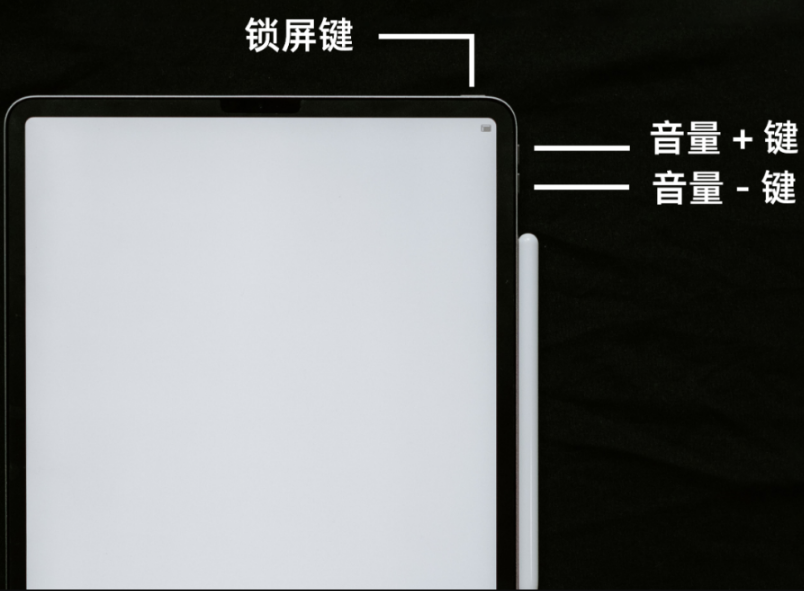
临时误进入恢复模式、轻微卡顿,优先使用强制重启,仅清理临时缓存,不会删除平板任何数据,按照 iPad 机型区分操作:
全面屏 iPad
1、快速按下靠近顶部按键的音量键,立刻松开;
2、快速按下远离顶部按键的音量键,立刻松开;
3、长按顶部电源键,持续按住,直到屏幕出现苹果 Logo 再松手。
带 Home 键 iPad
同时按住顶部电源键 + Home 键,持续按住 10~15 秒,出现苹果标识后松开按键。
方法2、使用牛学长苹果手机修复方法
若iPad 退出后立刻重回恢复模式、电脑识别异常、iTunes 更新持续报错,说明 iPadOS 底层固件受损。牛学长苹果手机修复工具适配全系 iPad,支持一键脱离恢复模式,搭配系统修复功能从根源解决循环故障,标准模式保留全部数据。
核心优势:
一键进入/退出修复模式:软件自动识别设备状态,点击按钮快速进入恢复模式页面或脱离退出数据线界面,操作简单;
标准模式无损保资料:针对修复模式无限循环,修复破损系统文件,照片、文档、备忘录完整保留;
全平板机型兼容:支持新旧全系 iPad,适配最新 iPadOS 系统,Windows、Mac 双端通用;
自动匹配官方纯净固件:一键下载对应机型完整固件,避免残缺固件加重故障;
多功能合一:除退出恢复模式外,还能解决白苹果、黑屏、无限重启、升级失败等 150 余种苹果设备故障。
快速退出恢复模式操作步骤:
第1步:在电脑上下载并安装牛学长苹果手机修复工具软件,并使用数据线将 iPhone 连接电脑,然后打开软件。
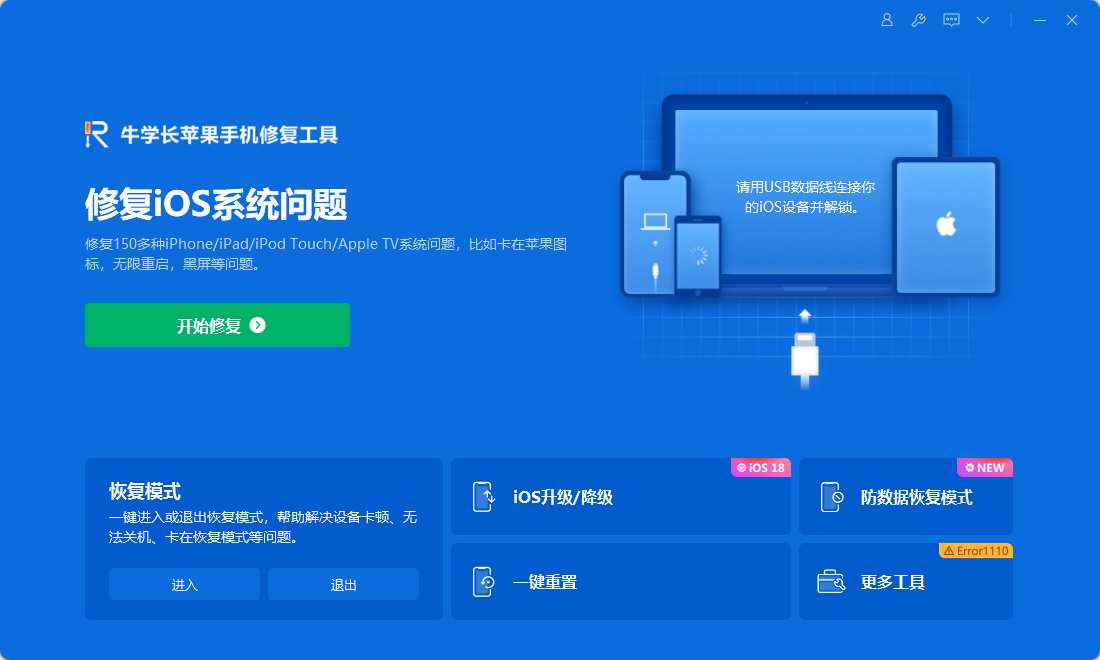
第2步:进入主界面后,软件会自动检测您的设备,如果您的设备处于恢复模式,只需点击一下“退出恢复模式”按钮即可退出恢复模式。
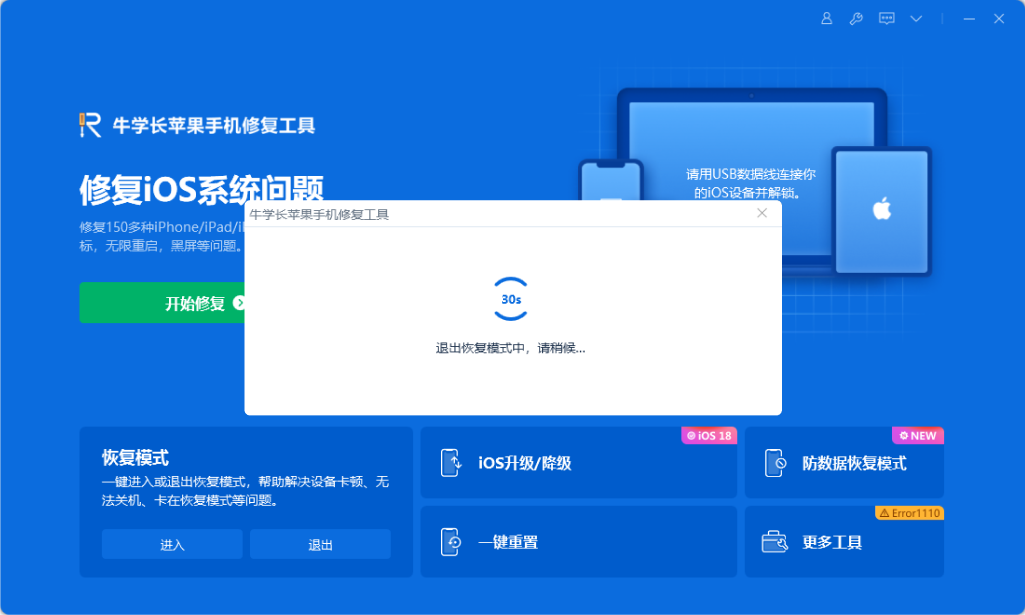
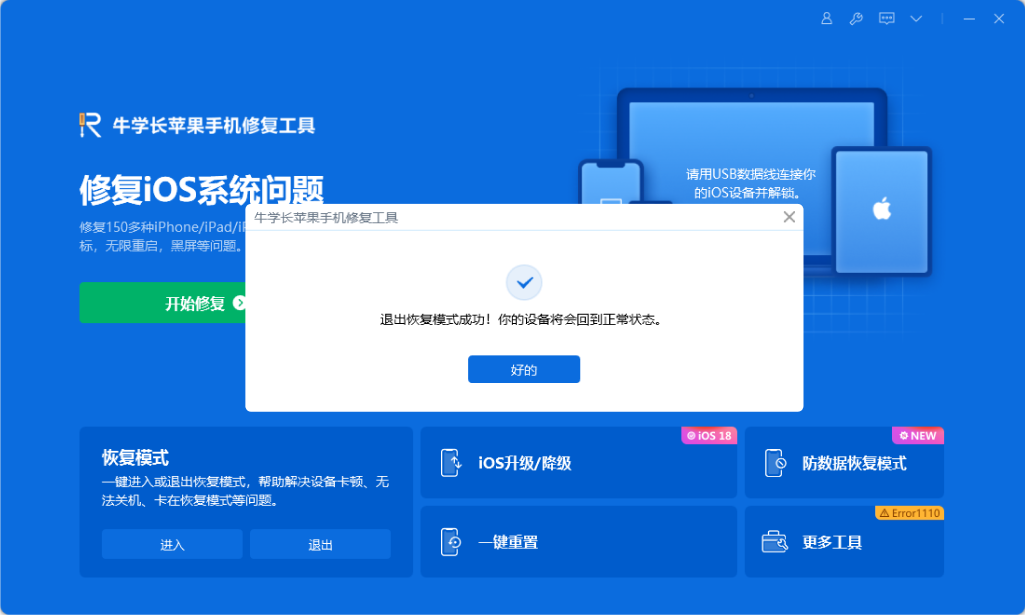
延伸用法
若退出后依旧频繁跳回恢复模式,说明系统存在底层故障,可直接在软件内选择「iOS 系统修复」,用标准模式修复系统问题,从根源解决反复卡模式的情况。
三、预防 iPad 卡修复模式实用技巧
1、iPadOS 大版本更新优先使用电脑升级,相比平板无线 OTA 更新更加稳定;
2、更新前预留足够存储空间,全程连接充电器,杜绝中途断电;
3、使用原装数据线,尽量直插电脑后置 USB 接口,减少识别异常;
4、不要随意按压组合按键,避免误进入修复模式;
5、重要资料定期通过电脑备份,应对系统故障造成的数据风险。
iPad 卡在恢复模式不用盲目刷机清空数据,2种方法循序渐进解决:误操作进入恢复界面,直接强制重启一键退出;反复循环恢复模式、系统重度损坏,使用牛学长苹果手机修复工具,既能一键退出恢复模式,还能深度修复底层系统,完整保留平板所有数据,在家轻松救回 iPad。