苹果手机无法开机怎么办?快速排查修复指南
目录
使用 iPhone 过程中,不少用户会遇到手机突然黑屏、长按电源键毫无反应、卡在苹果 Logo 无法进入桌面等情况,也就是常说的无法开机故障。很多人第一时间直接送往维修店,花费高额费用检修。
实际上大部分不开机问题属于 iOS 系统软件崩溃,并非硬件损坏,按照正确步骤排查,在家就能自主修复。本文整理一套由浅入深的排查流程。从免费简易自救到专业工具修复依次讲解。

一、苹果手机无法开机常见诱因
深度亏电休眠:电量耗尽自动关机,短时间充电无法唤醒屏幕;
系统假性死机:系统进程卡死,出现黑屏假死,长按电源键无法唤醒;
iOS 升级异常:系统更新中途断电、断网,系统启动文件损坏;
存储空间爆满:手机剩余空间不足,缺少运行缓存,开机引导失败;
人为损坏:手机摔落、进水、长期使用造成电池老化、尾插接触不良;
文件冲突:安装测试版系统、非正规插件,引发底层系统崩溃。
前置提醒:先区分故障现象,如果手机摔过、进过水,优先谨慎测试,避免故障加重。
二、 苹果手机无法开机修复方法
方法1、充电自检,优先排除供电问题
很多黑屏不开机只是电量耗尽导致,优先完成充电测试:
1、使用原装数据线搭配正规 PD 充电头,不要使用劣质线材、电脑前置 USB 接口充电;
2、清理手机底部充电口灰尘、毛絮,避免接触不良;
3、在常温环境持续充电 30 分钟以上;电量放空自动关机的 iPhone,需要一段时间激活电池,初期屏幕可能不会立刻弹出充电图标;
4、避开高温暴晒、严寒环境,等待手机温度恢复正常再充电。
持续充电半小时依旧黑屏无任何反馈,继续尝试下一种解决方案。
方法2、强制重启
充电之后仍然无法开机,先执行强制重启。该操作不会清除手机任何数据,专门应对系统假死、黑屏不动。
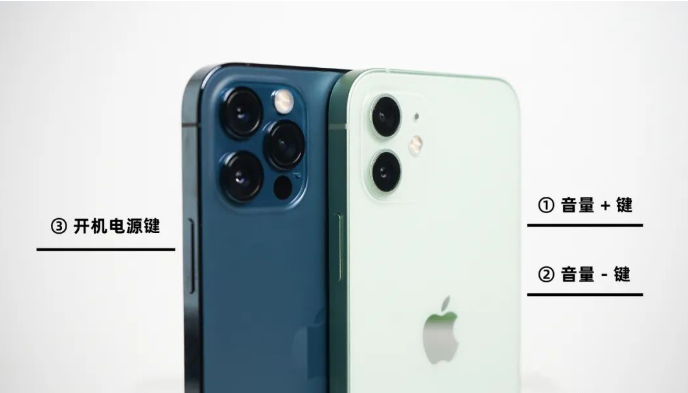
iPhone 8 及以上全面屏机型通用操作:
1、快速按下音量 + 键,立即松开;
2、快速按下音量 - 键,立即松开;
3、持续长按右侧侧边电源键,不要松手;
4、一直按住直至屏幕出现苹果 Logo,再松开按键。
如果重启后依旧黑屏,或是反复卡在白苹果界面,说明系统底层文件出现损坏。
方法3、电脑 Finder /iTunes 官方修复
强制重启无效,可以连接电脑利用官方工具尝试修复:
1、Windows 电脑安装最新版 iTunes;Mac Catalina 及以上系统直接打开 Finder;
2、原装数据线连接 iPhone,按照按键指引进入恢复模式;
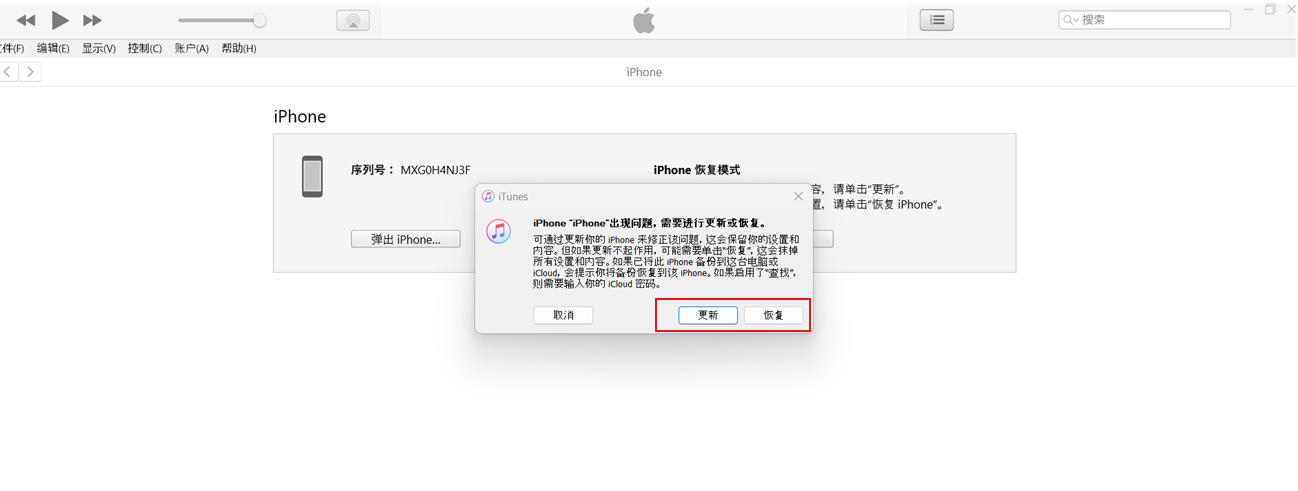
3、电脑识别设备后出现两个选项:【更新】和【恢复 iPhone】
更新:尝试修复损坏系统文件,尽可能保留手机全部数据,优先选择;
恢复 iPhone:重装纯净 iOS 系统,会清空手机所有资料,谨慎操作。
官方工具短板:
经常弹出 4013、4005 等各类刷机报错;针对重度系统损坏场景,修复成功率偏低。
方法4、牛学长苹果手机修复工具
若以上方法全部失效,手机持续黑屏、卡在白苹果、循环进入恢复模式,推荐牛学长苹果手机修复工具。相比官方刷机,该工具支持保资料修复,大幅降低数据丢失风险。
核心优势:
1、双修复模式,兼顾数据安全
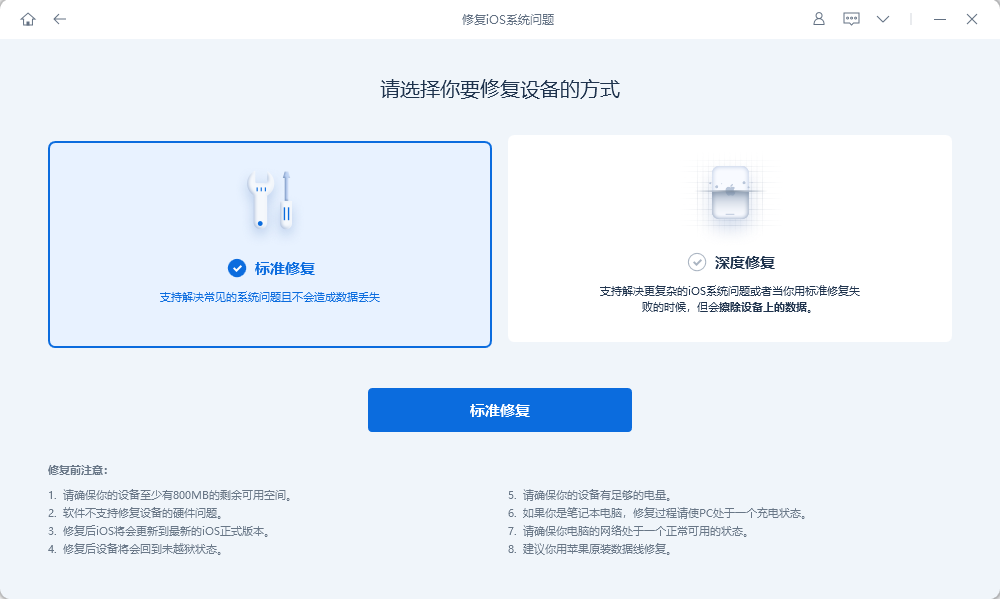
标准修复模式:解决黑屏无法开机、白苹果、无限重启、升级失败等绝大多数软件故障,保留照片、通讯录、微信记录等资料;
深度修复模式:应对极端系统固件损坏,修复后会清空整机数据,仅标准修复无效时选用。
2、覆盖上百种 iOS 系统故障
能够处理 iTunes 各类刷机报错、恢复模式循环、系统引导损坏引发的不开机问题。
3、新手友好,操作门槛低
软件自带图文引导,辅助手机进入恢复模式,不用反复练习复杂按键;自动识别机型,一键匹配官方固件。
4、多平台兼容
适配全系 iPhone 机型,兼容主流 iOS 正式版本,Windows、Mac 电脑均可运行;数据本地处理,保护个人隐私。
操作步骤:
第1步:在电脑上下面并安装软件,并连接电脑
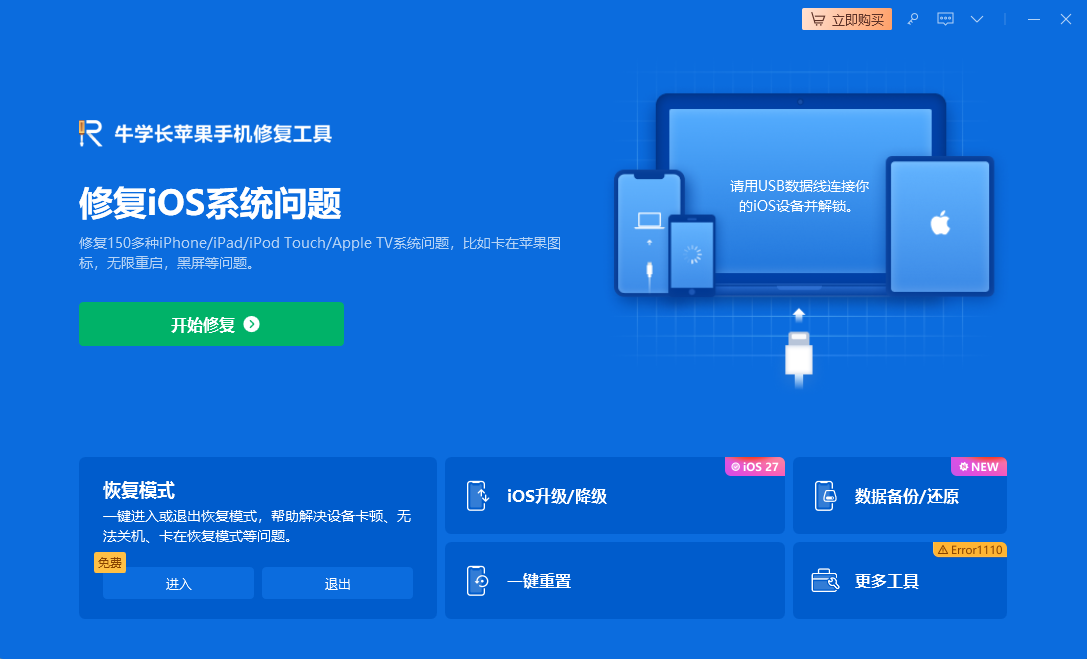
点击下面的下载按钮,下载软件 。然后启动程序,连接手机和电脑。在主界面找到“修复iOS系统问题”下方的“开始”按钮,点击开始
第2步:根据具体情况选择“标准修复”或者“深度修复”
注意:标准修复不会造成数据丢失,深度修复会造成数据丢失,所以需要提前做好数据备份。
第3步:下载修复固件
选择修复模式之后,需要根据提示下载修复固件
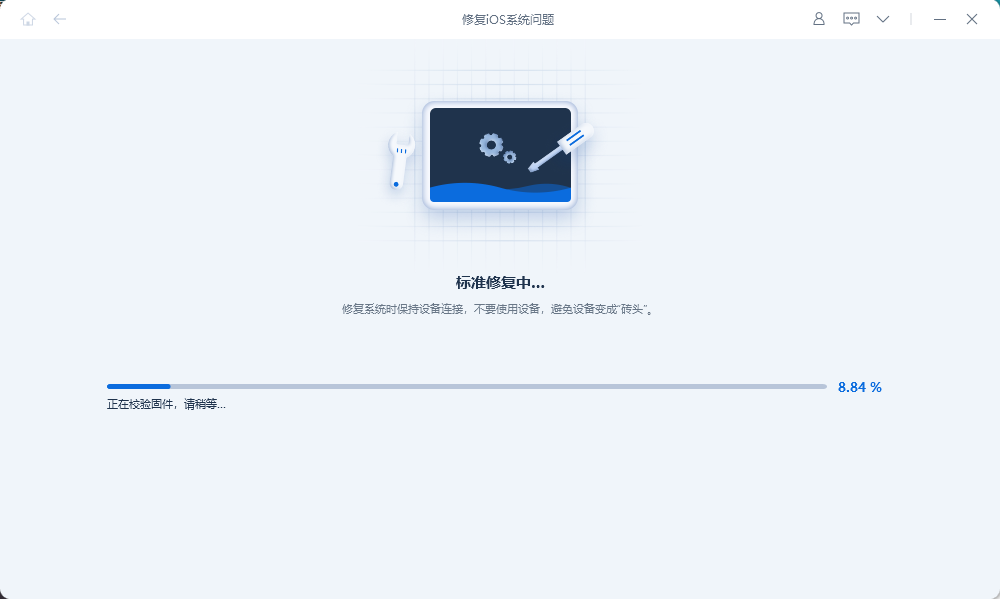
第4步:点击开始修复,进入修复过程
固件下载完成之后,根据提示进入修复过程。注意:修复过程大概需要10分钟左右,此过程请不要断开电脑和手机之间的连接。修复完成后会根据提示,弹出修复成功界面
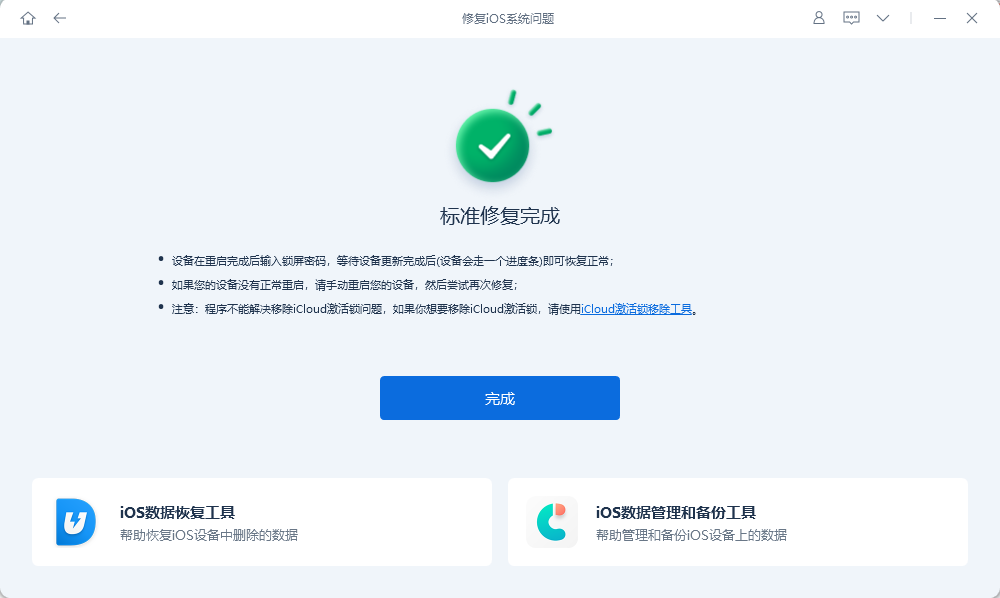
方法5、苹果官方售后硬件检测
若以上所有软件方案尝试完毕,iPhone 依旧无法开机,大概率属于硬件故障:
1、电池健康度严重不足、电池老化无法正常供电;
2、摔机、进水造成主板、尾插、屏幕排线损坏;
3、充电 IC 故障,无法正常充电唤醒设备。
建议携带购机凭证前往苹果官方授权维修点检测,不要自行拆机,避免失去保修资格。
三、日常预防小贴士
1、iOS 大版本更新优先电脑端升级,相比手机 OTA 无线更新稳定性更高;
2、不要长期将手机用到自动关机,频繁深度亏电加速电池损耗;
3、尽量使用原装充电套装,拒绝劣质充电器、数据线;
4、重要资料定期电脑备份,遭遇系统故障降低数据丢失风险。
四、总结
苹果手机无法开机不用慌,先通过补电、强制重启解决轻微卡顿故障;条件允许使用电脑 Finder 或 iTunes 尝试更新修复;针对系统固件损坏导致的黑屏、白苹果、无法开机,优先使用牛学长苹果手机修复工具,保数据一键修复,操作简单、成功率高,完美适配普通用户自主修复需求;最终排查为硬件问题时,及时送修即可。整套流程简单高效,最大程度减少故障困扰与数据丢失风险。