iPhone13相册清空别慌!4种实测有效恢复方法,新手也能上手
目录
使用iPhone13时,误删相册照片、误清空“最近删除”相册的情况并不少见——可能是手滑误操作,可能是清理内存时不小心勾选全部删除,也可能是误操作抹除了设备数据。很多用户遇到这种情况会慌神,觉得照片彻底丢失无法找回,其实只要掌握正确方法,大部分清空的相册内容都能恢复。本文整理4种实测有效方法,帮你最大程度找回丢失的照片和视频。
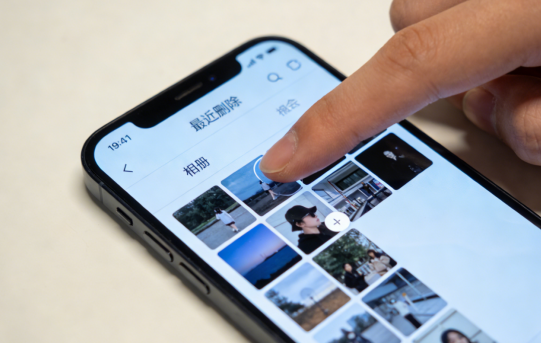
一、从“最近删除”恢复(零成本,最优先)
iPhone“最近删除”相册默认保留已删照片30天(iOS 16及以上为40天),只要未再次清空即可轻松找回。
操作步骤:
1、打开【照片】App → 底部【相簿】;
2、滑至底部 → 【更多项目】→【最近删除】;
3、验证Face ID后,勾选需恢复的照片;
4、点击右下角【恢复】确认即可。
注意: 若已手动清空“最近删除”,此方法无效,请尝试其他方案。开启iCloud同步时,其他苹果设备也可按相同步骤操作。
二、iCloud同步恢复(有备份首选)
开启iCloud照片后,即使手机“最近删除”已清空,云端仍保留30天。
网页端(推荐):
1、访问 iCloud网站,用 iPhone 13 绑定的 Apple ID 登录(双重认证需验证码)。
2、点击【照片】,进入管理界面。
3、点击左上角【显示侧边栏】,选择【最近删除】。
4、勾选要恢复的照片/视频,点击【恢复】确认,照片会自动同步回 iPhone(速度受网络影响)。
手机端(无电脑):
1、进入【设置】- Apple ID -【iCloud】-【照片】,确保【iCloud照片】已开启(若未开启,此方法无效)。
2、返回【设置】-【照片】,选择【下载并保留原片】,等待后台自动同步。
3、若仍未恢复,可尝试【设置】-【通用】-【传输或还原iPhone】-【还原】-【还原照片图库】,强制完整同步(不会删除现有数据)。
注意:若你开启了iCloud整机备份,且误删照片在最近一次备份之前就已存在,可通过“从iCloud备份恢复”找回,但此操作会覆盖当前手机所有数据,操作前务必备份好现有数据(如未同步的照片、消息等)。
三、iTunes/Finder整机恢复备份
如果你之前用电脑(Windows iTunes 或 macOS Finder)完整备份过这台 iPhone,且备份时间在删除照片之前,可以恢复整个备份,把照片找回来。
操作步骤:
1、用原装线连 iPhone 到电脑
2、打开 iTunes(Windows / 旧 macOS)或 Finder(新 macOS)
3、选中设备 → 恢复备份
4、选一个早于删除时间的备份 → 等待完成
四、使用专业的第三方专业工具恢复
如果以上方法都无法找回,比如未开启任何备份、照片已超出30天保留期、“最近删除”和iCloud云端都已清空,那么第三方专业数据恢复工具就是最后的选择。如:牛学长苹果数据恢复工具,可直接扫描iPhone13本地残留数据,无需提前备份,就能找回已清空的照片,同时支持提取iTunes/iCloud备份中的照片,避免整机恢复导致的数据覆盖。
操作步骤:
步骤1:用数据线连接设备与电脑,打开牛学长苹果数据恢复工具,再点击“iPhone/ipad数据恢复”。

步骤2:勾选需要恢复的数据类型,这里就选择“备忘录”,再点击“扫描”,等待软件扫描完成。

步骤3:当扫描完成后,扫描出的文件都根据类别排列,可选择“显示所有数据”或“只显示已删除数据”,然后找到我们想要恢复的语音留言,勾选后点击恢复即可。


以上就是本文给大家分享的4个iPhone13相册数据恢复方法,只要找对方法,大部分情况都能成功恢复。建议大家平时养成备份习惯,避免因误操作导致珍贵照片丢失。




