苹果手机照片怎么拷贝到电脑?4 个方法轻松搞定
目录
在数字化时代,手机中存储了大量珍贵的照片,但手机存储空间有限,且数据安全存在隐患。将苹果手机中的照片拷贝到电脑,既能释放手机空间,又能方便备份和后期编辑。本文将详细介绍几种将苹果手机照片拷贝到电脑的常用方法,帮助你轻松完成照片传输。
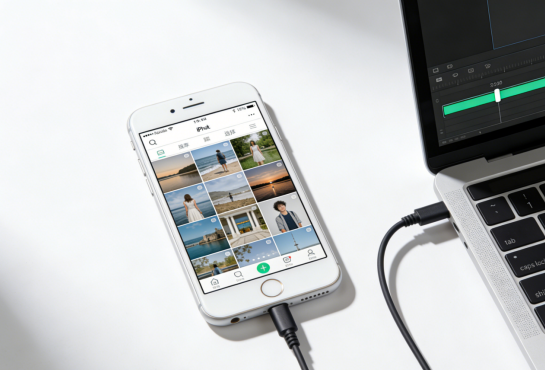
一、数据线直传(最稳最快,首选推荐)
适合:大量照片、视频导出,不占流量,成功率最高
Windows 电脑操作步骤
1、用原装数据线连接 iPhone 和电脑
2、手机解锁,弹出 **“信任此电脑”** → 点信任,输入密码
3、电脑打开 此电脑 → 找到 Apple iPhone
4、进入 Internal Storage → DCIM 文件夹
5、找到照片,直接复制 / 粘贴到电脑文件夹即可
Mac 电脑操作步骤
1、数据线连接 iPhone 与 Mac
2、打开 Mac 上的照片APP
3、左侧找到你的 iPhone
4、选择要导入的照片,点导入所选或导入所有新项目
二、Windows 自带 “照片” APP 导入(自动整理,超省心)
1、连接手机并信任电脑
2、电脑打开开始菜单,搜索 “照片”
3、点右上角 导入 → 从 USB 设备
4、自动扫描 iPhone 照片,选择后一键导入
优点:自动按时间排序,不会乱,适合新手。
三、iCloud 无线同步(不用数据线,随时备份)
适合:不想插线、少量照片同步
1、手机打开 设置 → 点击头像 → iCloud → 照片
2、开启 iCloud 照片
3、电脑登录 iCloud.com 或安装 iCloud 客户端
4、直接查看、下载照片到电脑
缺点:免费空间只有 5GB,照片多可能不够用。
四、专业工具一键传输
如果你的照片几千上万张,用系统自带方法容易卡顿、中断、HEIC 格式不识别,推荐使用牛学长苹果数据管理工具:
批量导出照片、视频,速度快不卡顿
可预览、选择性传输,不丢失原图画质
操作步骤:
第1步:连接设备
在您的PC或Mac上下载并安装牛学长苹果数据管理工具,然后将设备与其连接。如果系统提示“信任此计算机”,请解锁设备并输入密码以确保检测成功。连接设备后,从主界面选择“一键导出照片到PC”以便快速启动。

第2步:开始导出
所有照片,无论是您的设备拍摄还是在线下载,都会自动传输到您的计算机上。
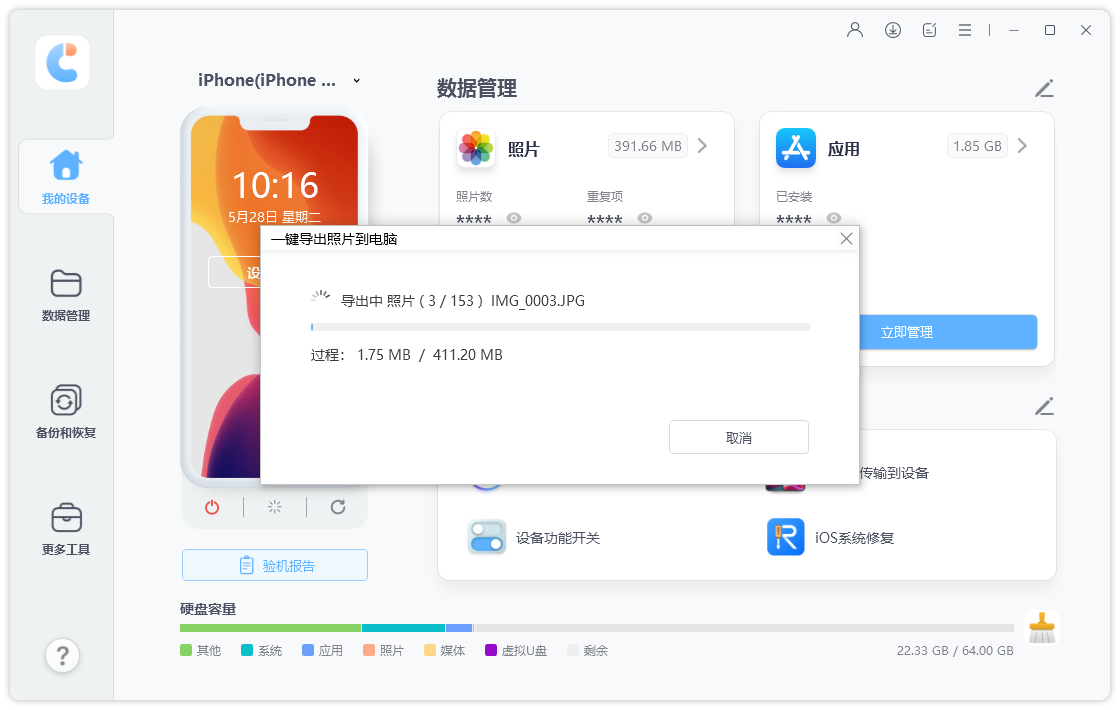
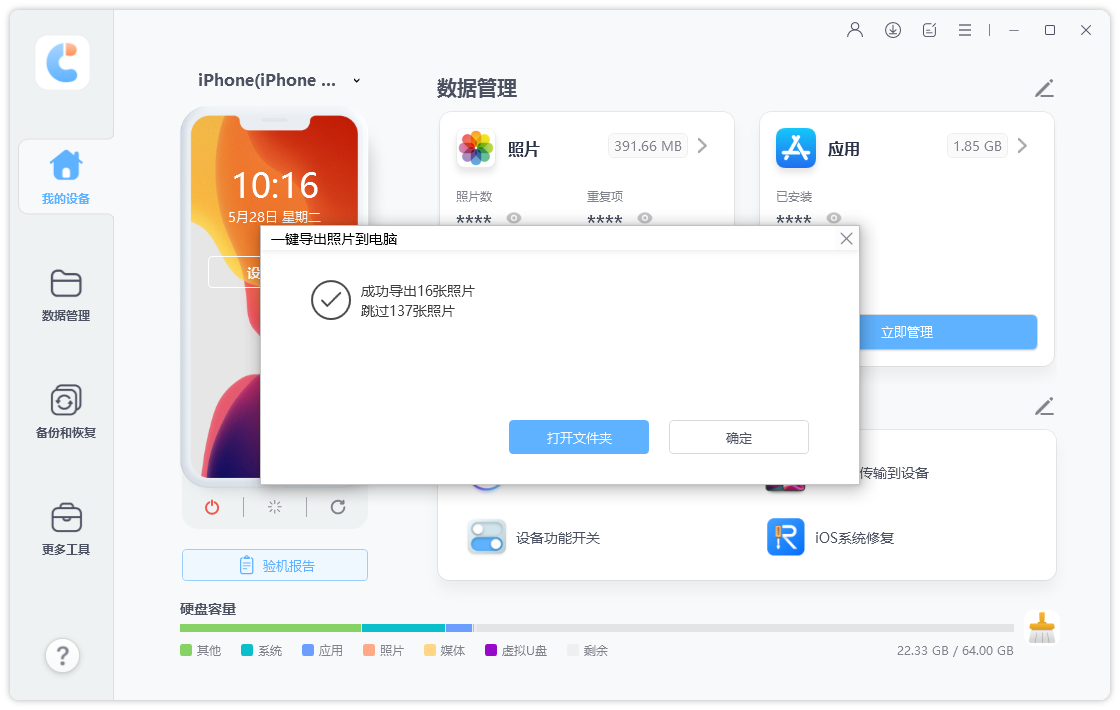
传输过程完成后,将弹出目标文件夹。如果没有,您可以单击“打开文件夹”查看传输的照片。所有照片都将由原始文件夹小心存储。
总的来说,不管你是 Windows 还是 Mac,这 4 种方法足够你把 iPhone 里的照片安全拷贝到电脑,释放手机内存,永久保存珍贵照片。




