iOS 27 更新进度条卡住不动?几招轻松解决
目录
升级 iOS 27 时,进度条卡在 “正在准备更新”“正在验证” 或苹果 Logo 界面几小时纹丝不动,是大版本更新的高频问题。别慌!这不是手机变砖,主要是是网络、空间、服务器拥堵或临时缓存 bug 导致,全程操作可保数据安全。下面从原因解析到恢复方法介绍,帮你彻底解决 iOS 27 更新卡死难题。
一、iOS 27 更新卡住的 5 大核心原因
先找根源,修复更精准:
网络不稳定(最常见):WiFi 信号弱、断连、用公共网 / VPN,导致更新包下载不完整或无法验证;
存储空间不足:iOS 27 需预留15GB + 可用空间(含临时解压空间),空间不够直接卡在安装 / 验证环节;
苹果服务器拥堵:新系统推送前 72 小时,海量用户同时更新,服务器负载过高,验证响应超时;
更新文件损坏:下载中断、网络波动,导致固件包残缺,无法正常解压安装;
临时系统缓存冲突:后台进程堆积、缓存异常,让更新进程 “假死”,进度条看似不动。
二、iOS 27 更新卡住修复方法
方法1、继续等待 + 保持环境稳定
很多“卡住”其实是错觉 。
1、把手机连上充电器(防止中途没电)
2、确保 Wi-Fi 稳定(如果还在下载阶段)
3、不要去频繁点亮屏幕或按按键
4、再等 30-40 分钟
方法2、强制重启设备
若等待 40 分钟以上进度条仍不动,优先强制重启,可清理缓存、终止异常后台进程,多数轻微卡顿能解决,不会删除设备数据。
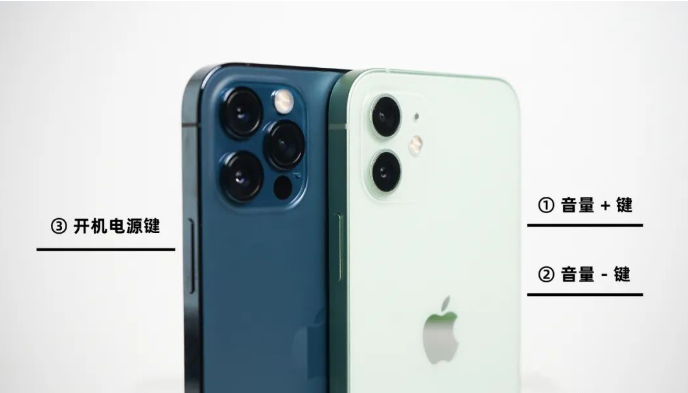
iPhone 8 及后续机型(含 SE 2/3 代):快速按一下「音量 +」→快速按一下「音量 -」→长按侧边电源键,直到出现苹果 Logo 后松手。
iPhone 7/7 Plus:同时按住「音量 -」+「电源键」,直到出现苹果 Logo。
iPhone 6 及更早:同时按住「Home 键」+「电源键」,直到出现苹果 Logo。
重启后重新进入「设置 - 通用 - 软件更新」,再次尝试升级。
方法3、删除损坏更新包,重新下载
1、打开「设置→通用→iPhone 储存空间」;
2、下滑找到「iOS 27 更新」,点击进入;
3、选择删除更新,确认后返回软件更新页,连稳定 WiFi 重新下载。
方法4、重置网络设置
网络缓存异常会导致验证卡住,重置后重连 WiFi:
1、进入「设置→通用→传输或还原 iPhone」;
2、点击「还原→重置网络设置」(会清除 WiFi 密码,需重新输入);
3、重置完成后,连私人 WiFi,重新触发更新。
方法5、使用专业修复工具
若以上方法无效,或出现白苹果、反复重启,可用第三方专业工具一键修复,如牛学长苹果手机修复工具,支持升降级iOS/iPadOS系统,并能修复白苹果、黑屏、变砖等升级导致的iOS/iPadOS问题。
操作步骤:
1、电脑下载安装工具后,用数据线连接手机和电脑,打开工具选择 “iOS 系统修复”,再点击 “标准修复”。
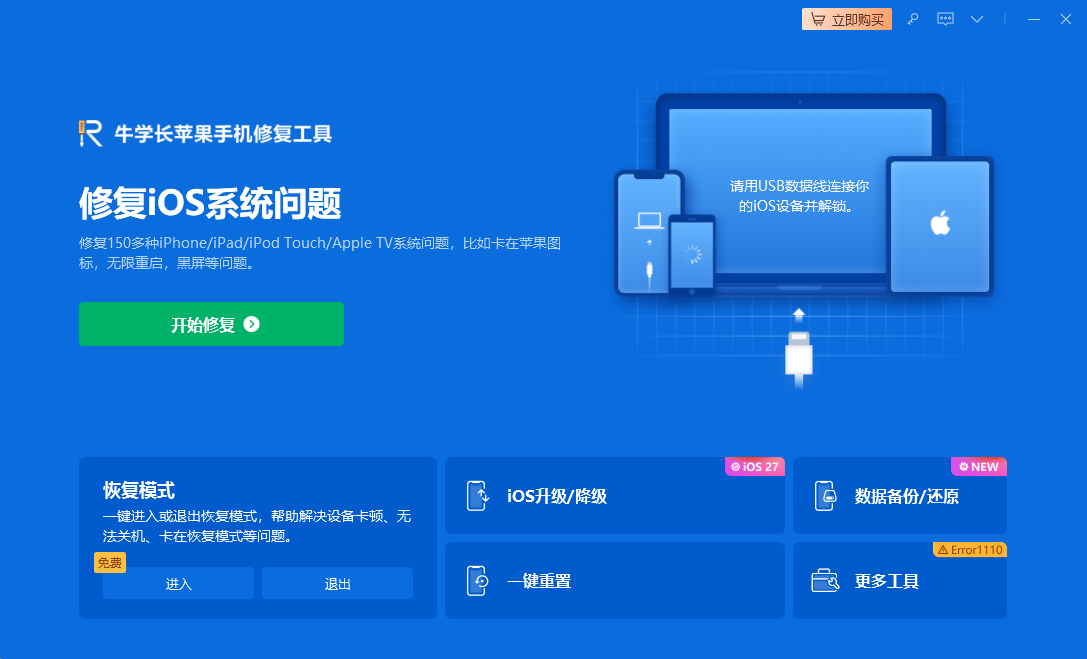

2、软件识别设备后,点击 “下载固件”,若已有对应固件,也可手动上传。

3、固件下载完成后,工具会自动开始修复,全程保持手机与电脑连接,等待 10 分钟左右,修复完成后手机会重启。

iOS 27 更新进度条卡住,通过上述分享的多个修复方法,基本都能解决,反复失败时用牛学长苹果手机修复工具,成功率较高。




