iPhone反复重启开不开机?5种急救方法,不丢数据就能救
目录
使用iPhone时,最让人崩溃的故障莫过于:手机突然反复重启,屏幕闪过苹果标志后瞬间黑屏,循环往复,始终开不了机;无论怎么强制重启、充电,都无法打破这个“重启循环”,更让人揪心的是,手机里的照片、聊天记录、工作文件还没备份,生怕修复后全部丢失。其实,iPhone反复重启开不开机,大多不是硬件报废,核心原因是iOS系统文件损坏、固件升级中断、软件冲突、存储过载或电池异常,少数是硬件接触不良。本文整理5种实测有效的急救方法,全程优先保障数据安全
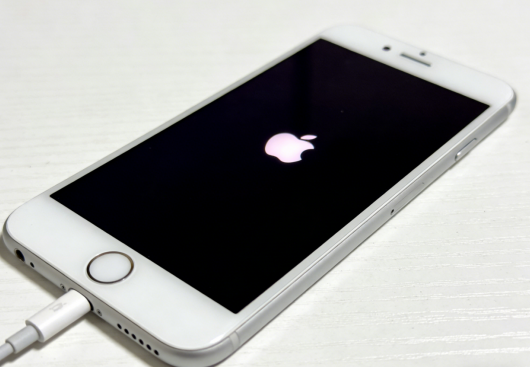
一、为什么会开不了机?
在动手操作之前,简单了解一下可能的原因,有助于判断该从哪一步开始。
系统临时故障:iOS系统在运行时出现逻辑错误,导致卡死。
存储空间爆满:手机存储完全被占满,系统无法完成启动所需的写入操作。
电池电量过低:电池彻底亏电,导致无法开机(这种情况最常见,也最容易解决)。
软件冲突:某个刚安装的应用与系统不兼容,导致启动过程中崩溃。
硬件问题:电池老化、主板芯片虚焊等。
二、iPhone开不了机5个修复方法
方法1、强制重启
这是苹果官方优先推荐的急救方法,核心是切断系统异常进程,相当于给 iPhone “强制断电重启”,不会删除任何数据,所有机型都适用,优先尝试!
不同机型操作步骤(精准对应,别做错):
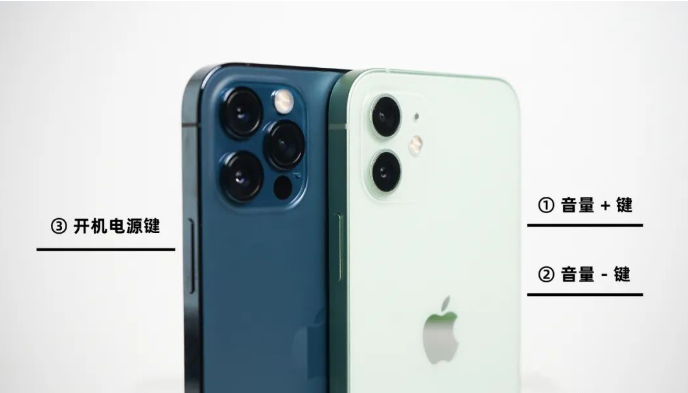
iPhone 8 及以上(含 iPhone SE 2/3):快速按一下【音量 +】键松开,快速按一下【音量 -】键松开,然后长按侧边键,直到屏幕出现苹果 logo 后继续长按,直到 logo 消失、手机重新亮起(约 10-20 秒),松开按键等待开机。
iPhone 7/7 Plus:同时长按侧边键 + 音量 - 键,持续 10-20 秒,直到看到苹果 logo 并完成开机,再松开。
iPhone 6 及以下(含 iPhone SE 1):同时长按电源键 + Home 键,保持 10-20 秒,直到手机正常开机,松开按键。
成功标志:手机正常进入锁屏界面,不再出现反复重启;若重启后仍循环,继续尝试下一种方法。
方法2、卸载冲突 APP
如果故障是在安装、更新某款 APP 后出现的,大概率是 APP 与系统不兼容、代码异常导致的重启循环,进入安全模式卸载即可,不丢数据。
操作步骤:
按照 “方法 1” 强制重启手机,在屏幕亮起、出现苹果 logo 时,快速连续按 3 次音量 + 键,随后保持等待;
手机会进入 “安全模式”(屏幕顶部会显示 “安全模式” 字样),此时所有第三方 APP 都被禁用,仅系统核心功能可用;
找到导致故障的 APP(近期安装 / 更新的软件),长按 APP 图标,点击左上角【×】,选择【删除 APP】(仅删除应用,不删除应用内数据);
卸载完成后,再次强制重启手机,退出安全模式,查看是否恢复正常。
方法3、Finder/iTunes恢复模式
若强制重启无效,可使用苹果官方工具(Finder/iTunes)通过以下步骤在不丢失数据的前提下修复反复重启问题:
准备工作
设备与网络:电脑安装最新版iTunes(Windows/旧版Mac)或使用Finder(Mac Catalina及以上),用原装数据线连接iPhone,确保网络稳定。
操作步骤
进入恢复模式:按机型强制重启,但持续长按按键直至屏幕显示“连接电脑”界面,电脑将提示“检测到需要恢复的iPhone”。
选择更新:点击【更新】选项(而非“恢复iPhone”),系统将自动下载官方固件修复系统文件,全程不删除数据。
等待完成:保持连接与网络稳定,修复后手机自动重启,观察问题是否解决。
方法4、使用专业苹果手机修复工具
当强制重启、官方恢复模式均无效,且不想丢失数据,牛学长苹果手机修复工具就是最优急救方案。该工具专为iOS系统故障设计,可修复150+种iOS问题,尤其针对iPhone反复重启、开不开机、白苹果等疑难场景,支持标准修复(不丢数据)和深度修复(解决严重系统故障),适配iPhone全机型(含iPhone 17系列)与最新iOS版本(含iOS 26),操作比恢复模式更简单,新手也能轻松上手,无需手动进入复杂模式,全程向导式操作,既能打破重启循环,又能最大程度保留所有数据。
核心优势:
标准修复,数据零损失:专修系统文件损坏,不格式化数据分区,完整保留照片、聊天记录等所有内容。
双重模式,覆盖全场景:标准模式保数据,深度模式攻克底层故障;修复前提示备份,兼顾效果与安全。
操作简易,对小白友好:自动引导进入修复状态,无需手动操作;可视化向导,点击几步即可完成。
固件自动匹配:识别设备后自动匹配官方固件,避免下载错误导致变砖。
全机型兼容:支持iPhone 4-17全系列及iOS 7-26所有版本。
具体操作步骤
1、电脑下载安装工具后,用数据线连接手机和电脑,打开工具选择 “iOS 系统修复”,再点击 “标准修复”。
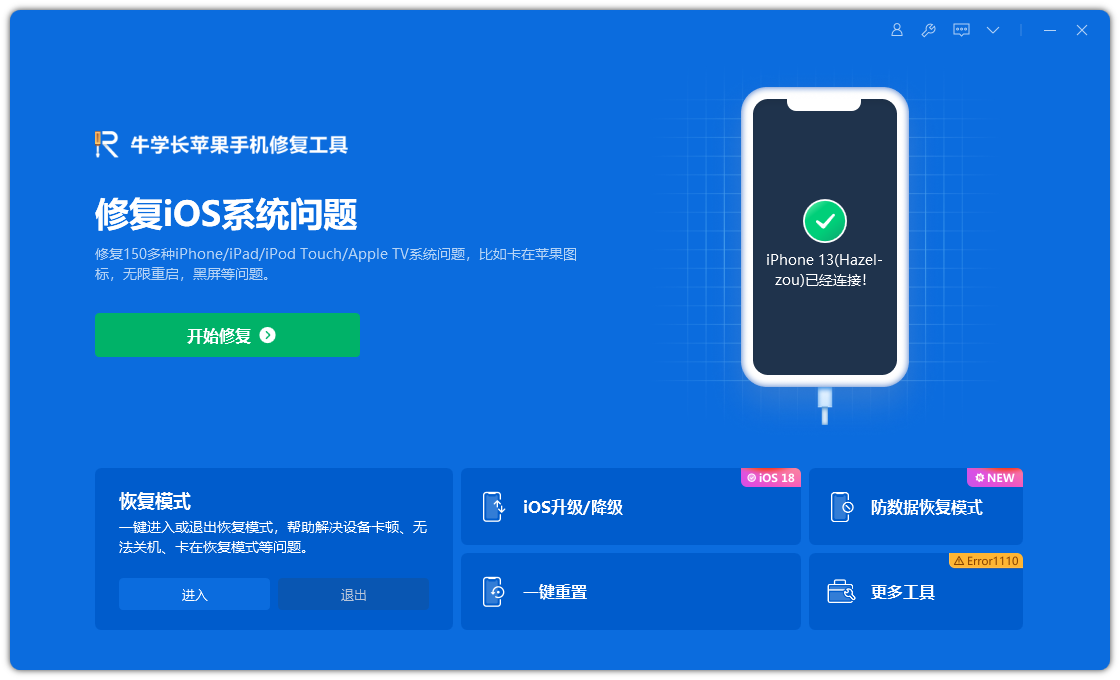

2、软件识别设备后,点击 “下载固件”,若已有对应固件,也可手动上传。

3、固件下载完成后,工具会自动开始修复,全程保持手机与电脑连接,等待 10 分钟左右,修复完成后手机会重启。

方法5、硬件故障排查
若以上4种方法都无法解决,大概率是硬件故障导致的反复重启、开不开机,常见原因包括:电池老化、主板损坏、屏幕排线接触不良、进水/摔落导致的硬件受损,此时需按以下步骤排查,避免自行拆机加重故障
备管理器(Windows)或系统报告(Mac),是否能识别到“Apple Mobile Device USB Driver”;轻触机身背部,感知有无细微发热,若三项均无响应,硬件故障概率极高
排除简单硬件问题:检查充电接口、耳机接口是否有灰尘、杂物,用棉签轻轻清理;检查屏幕是否有明显裂痕、摔痕,若有,可能是屏幕或排线损坏;尝试更换原装充电器、数据线,排除充电设备故障
官方售后检测:若仍无反应,联系苹果官方直营店或授权维修点,让专业人员检测硬件,切勿自行拆机或找非正规维修店,避免二次损坏;若设备在保修期内,非人为损坏可享受官方免费维修
三、预防iPhone反复重启开不开机的实用小贴士
避免在电量低(低于20%)、网络不稳定时升级iOS系统,防止固件写入中断、系统文件损坏,导致反复重启
不随意越狱,不安装来源不明的插件、描述文件和应用,避免软件冲突导致系统异常,引发重启循环
定期清理手机存储空间,确保剩余空间不低于10%,避免存储过载导致系统无法正常运行,出现反复重启
开启自动备份,定期用电脑和iCloud双重备份数据,避免反复重启后数据丢失,做到有备无患
不使用非官方充电器、数据线,避免损坏设备硬件(如电池、主板),导致反复重启、开不开机
iPhone反复重启开不开机,真的不用慌,也不用盲目刷机丢失数据——绝大多数情况都能通过软件方法急救,核心是找对“不丢数据”的修复方案。以上5种急救方法,从基础排查到专业工具,覆盖所有场景,全程优先保障数据安全,新手也能一步步跟着操作。综合来看,牛学长苹果手机修复工具凭借“标准修复不丢数据”“操作简单”“成功率高”“全机型适配”的优势,成为解决iPhone反复重启开不开机的首选工具,既不用复杂操作,又能最大程度保住手机里的重要数据,比官方方法更高效、更省心。




