文档损坏无法打开?这些解决方法帮你挽回重要数据
目录
在日常办公或学习中,文档损坏导致无法打开是令人头疼的常见问题。无论是重要的工作报告、毕业论文,还是珍贵的照片、视频,一旦损坏可能造成数据丢失或时间浪费。本文将系统介绍文档损坏的常见原因及多种修复方法,助你快速恢复数据。

一、文档损坏的常见原因
1、突然断电、系统崩溃或软件异常关闭可能导致文档未正常保存。
2、存储设备老化或频繁插拔导致数据丢失。
3、误删除、格式化存储设备,或强制中断文件传输。
4、使用不兼容的软件打开文档(如用低版本软件打开高版本文件)。
5、网络传输中断或存储介质容量不足导致文件不完整。
6、病毒或恶意软件攻击可能破坏文件结构。
二、文档损坏的修复方法
方法1、使用文档自带修复功能
适用场景:Word、Excel、PowerPoint等Office文档损坏。
操作步骤:
1、打开对应软件(如Word),点击“文件”→“打开”。
2、选择损坏的文档,点击右下角“打开并修复”选项。
3、软件会自动尝试修复文件,修复完成后保存新版本。
方法2、通过“另存为”尝试恢复
适用场景:文档能部分打开但内容错乱。
操作步骤:
1、用对应软件打开损坏文档。
2、复制可见内容(如文本、图片)。
3、新建一个空白文档,粘贴内容并重新排版。
4、保存为新文件。
方法3、利用备份文件恢复
适用场景:文档有自动备份或手动备份习惯。
操作步骤:
1、检查软件自动备份位置(如Word的.bak文件)。
2、手动搜索备份文件夹(如C:\Users\用户名\AppData\Roaming\Microsoft\Word)。
3、将备份文件重命名为原格式(如将.bak改为.docx)并打开。
方法4、修改文件扩展名
适用场景:文件扩展名错误导致无法打开(如.docx被改为.txt)。
操作步骤:
1、右键文件→“重命名”,修改扩展名为正确格式(如.docx)。
2、尝试用对应软件打开。
方法5、使用专业修复工具
适用场景:严重损坏或无法通过软件自带功能修复的文档。
推荐工具:牛学长文件修复工具,支持Word、Excel、PDF、PPT、TXT等10+种文档格式,可修复因各种原因导致的损坏(包括严重损坏、格式错乱、文件不完整),无需专业技术,三步即可完成修复,还能保留文档原始格式、公式、图片,是普通用户和企业用户的首选
操作步骤:
第1步:上传文件
打开牛学长文件修复工具,选择“文档修复”功能,然后点击“添加”或直接拖入损坏的文件,支持多种格式,且可批量导入。

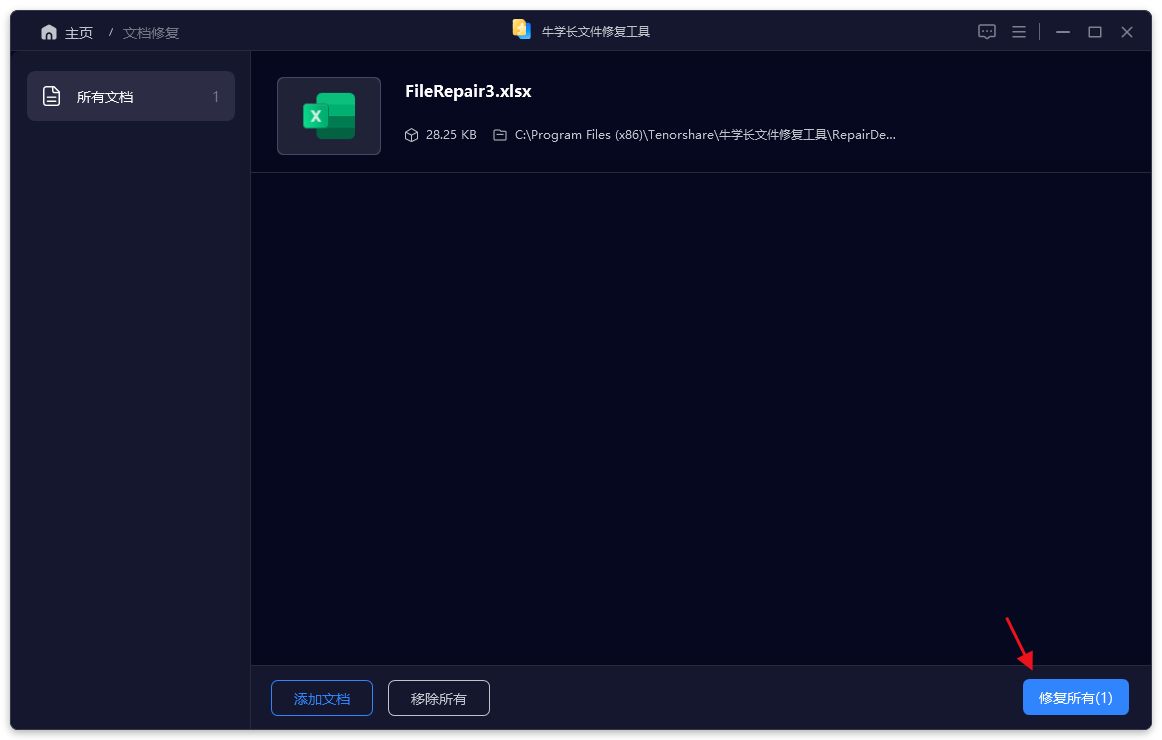
第2步:修复文件
上传好需要修复的文档后,在列表上可以查看已上传的所有文件,然后点击“开始修复”,软件开始 修复文件。
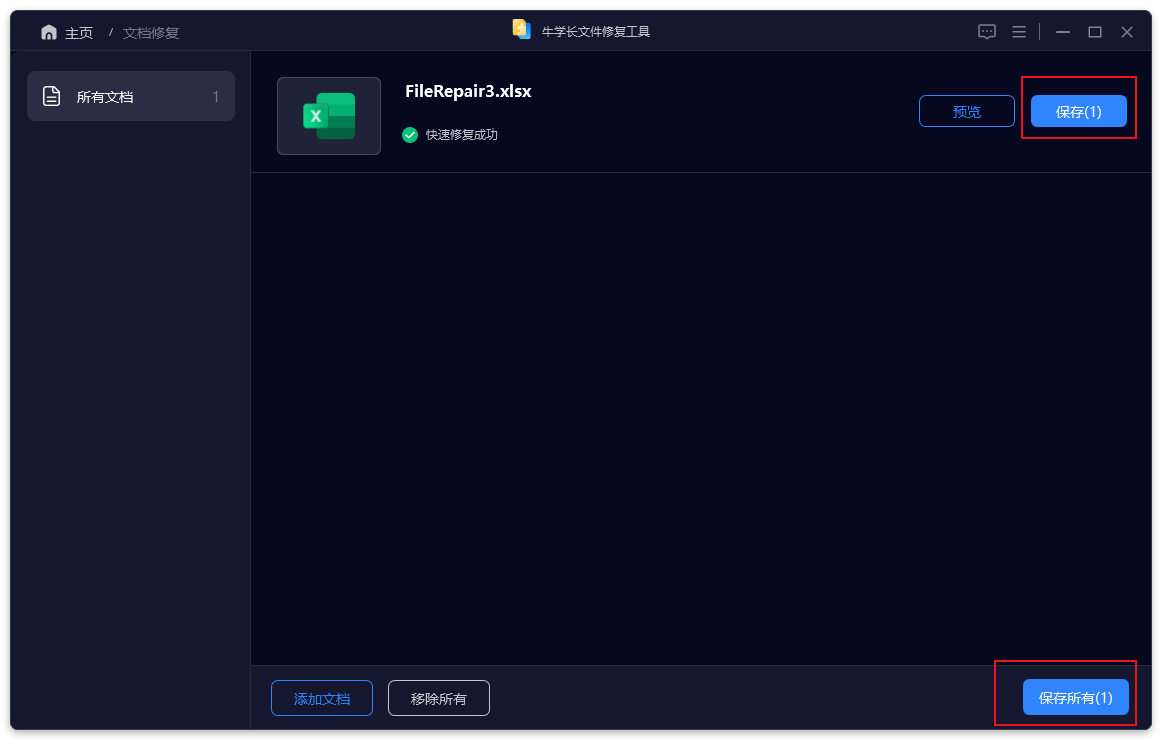
第3步:预览和导出文档
等待修复成功后,我们可以在列表上在线预览修复成功的文件,确定没问题后点击“保存”按钮导出文件即可。
三、预防文档损坏的实用建议
定期备份:使用云存储(如OneDrive、Google Drive)或外部硬盘备份重要文件。
安全关闭软件:避免强制终止程序,确保文档正常保存。
使用正版软件:降低因软件漏洞导致文件损坏的风险。
避免频繁插拔存储设备:减少物理损坏概率。
安装杀毒软件:定期扫描,防止病毒攻击。
文档损坏并非无解,根据损坏原因选择合适方法可大幅提高恢复成功率。轻度损坏可尝试软件自带修复或备份恢复;严重损坏需借助专业工具;存储设备问题则需检查硬件健康状态。预防优于修复,养成定期备份和安全操作的习惯,才能最大限度保护数据安全!




